


 商品一覧
商品一覧-
- 商品カテゴリーから探す
- 商品カテゴリーから探す


 検索
検索



スキャナーからNASへ直接保存。LAN DISK×ScanSnapでDXをさらに加速。
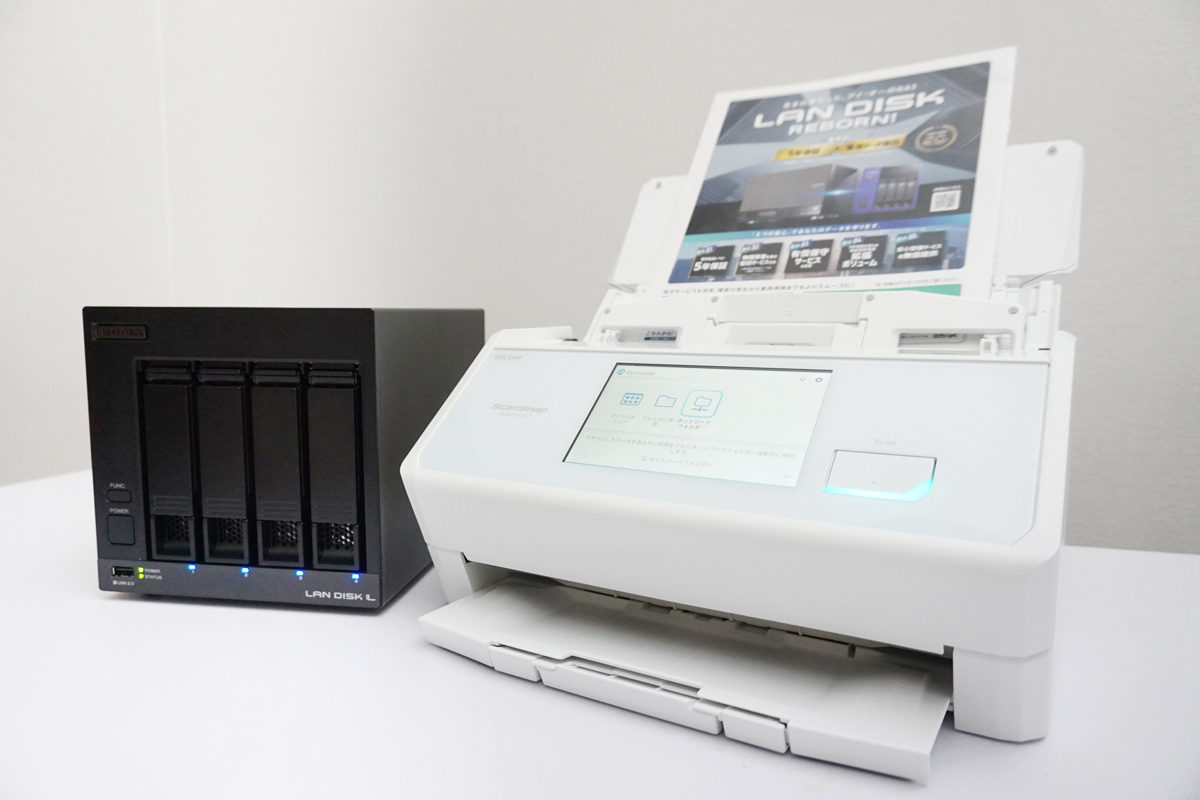
(写真)左:LAN DISK「HDL*-LVシリーズ」と右:ScanSnap 「iX2500」
(記事公開日:2025年12月02日)
オフィスや教育現場、医療機関など、日常的に大量の紙書類を扱う現場では、「紙の整理に時間を取られる」「探したい資料がすぐに見つからない」といった課題が絶えません。紙をデジタル化して共有・検索できる環境を整えることは、業務効率化の第一歩であり、DX(デジタルトランスフォーメーション)を進めるうえで避けて通れないテーマです。
そんな中、アイ・オー・データ機器のLAN DISK「HDL*-LVシリーズ」と株式会社PFUのScanSnap「iX2500」を組み合わせることで、紙書類を『そのままスキャンしてNASに保存』というシンプルなワークフローを実現しました。
PCを介さずにスキャンデータをNASへ直接保存できるため、スキャン作業が驚くほどスマートに。誰でも簡単に扱える操作性と、高い信頼性を備えたこの組み合わせが、現場のデジタル化を大きく前進させます。
DXを加速する鍵は「紙のデジタル化」

(写真)たくさんの紙書類
多くの企業ではDX推進が叫ばれて久しいものの、「紙文化」から完全に脱却できていないのが現実です。契約書、発注書、稟議書、会議資料、アンケートなど、紙ベースで運用している業務プロセスはまだまだ多く、この部分を効率化できなければ、真の意味での業務DXは進みません。
書類の電子化には単にスキャンしてPDF化するだけでなく、「誰が、どのデータを、どこに保存したか」が明確であることが重要です。個人のPCやUSBメモリにデータを保存してしまうと、情報の属人化や紛失リスクが高まり、逆に管理コストが増えることもあります。
そこで注目されているのが、ネットワーク上でスキャンデータを一元管理できるNAS(ネットワークHDD)です。LAN DISKのように複数のユーザーが同時にアクセスでき、セキュリティ対策やバックアップ機能も充実したストレージは、デジタル化の受け皿として最適です。
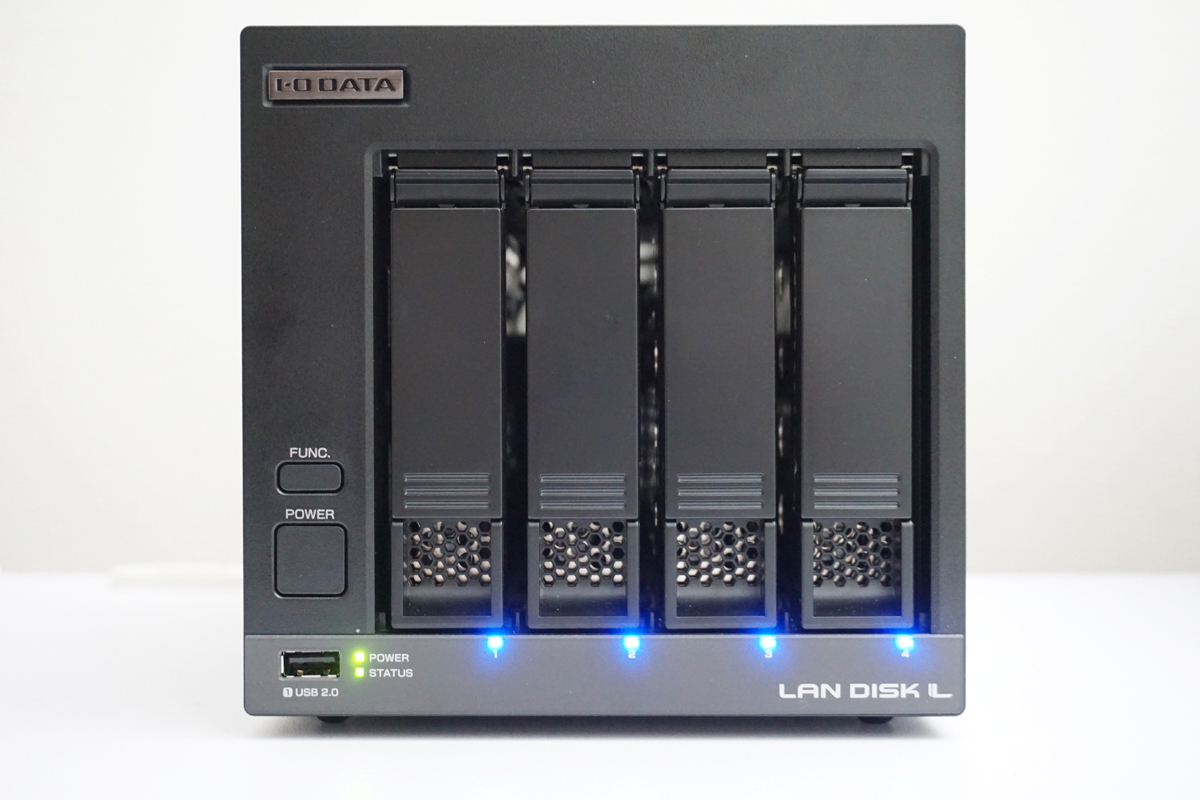
(写真)NAS「HDL*-LVシリーズ」
LAN DISK「HDL*-LVシリーズ」×ScanSnap 「iX2500」が
もたらす新しい働き方
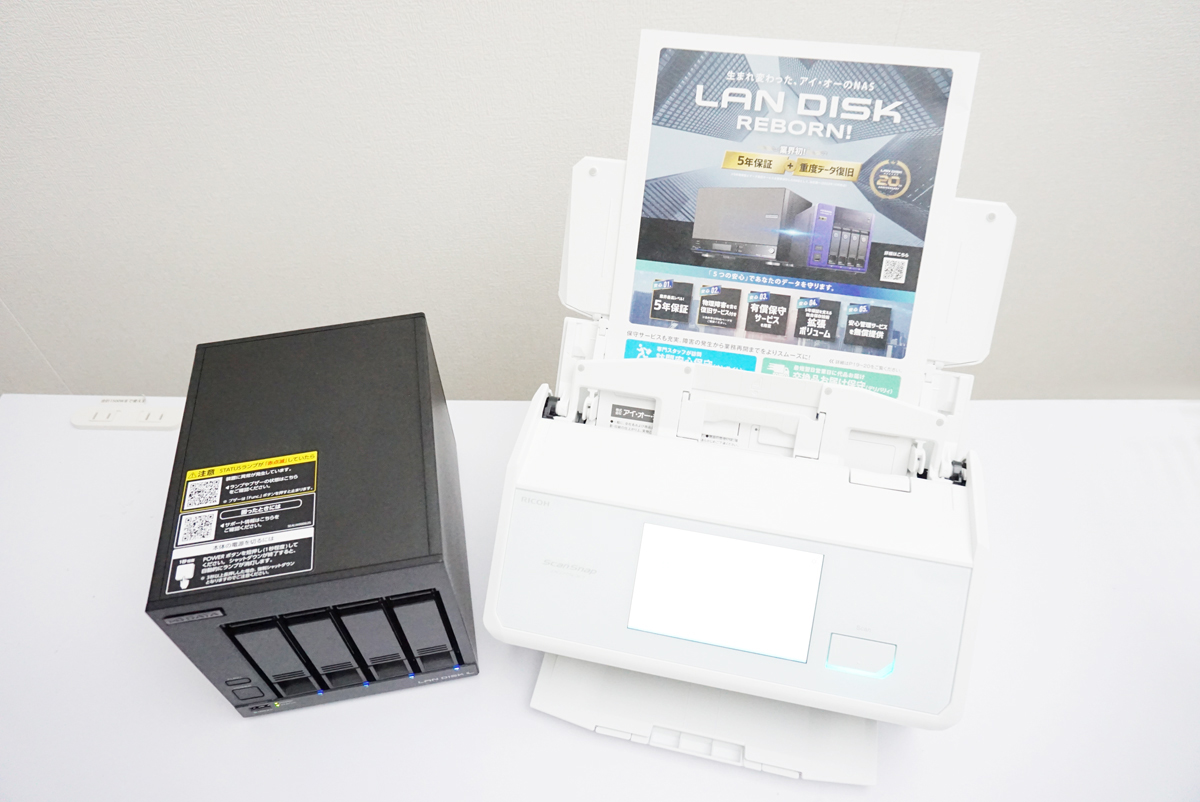
(写真)LAN DISK「HDL*-LVシリーズ」とScanSnap 「iX2500」
今回登場したScanSnap「iX2500」は、過去のマガジンでご紹介した従来モデルの「iX1600」から大幅に進化しています。最大100枚の原稿を自動給紙し、1分間に最大45枚(90面)をスキャン可能です。高画質なスキャンを保ちながらも、処理速度が向上し、「スキャンのために待つ時間」を限りなくゼロに近づけました。
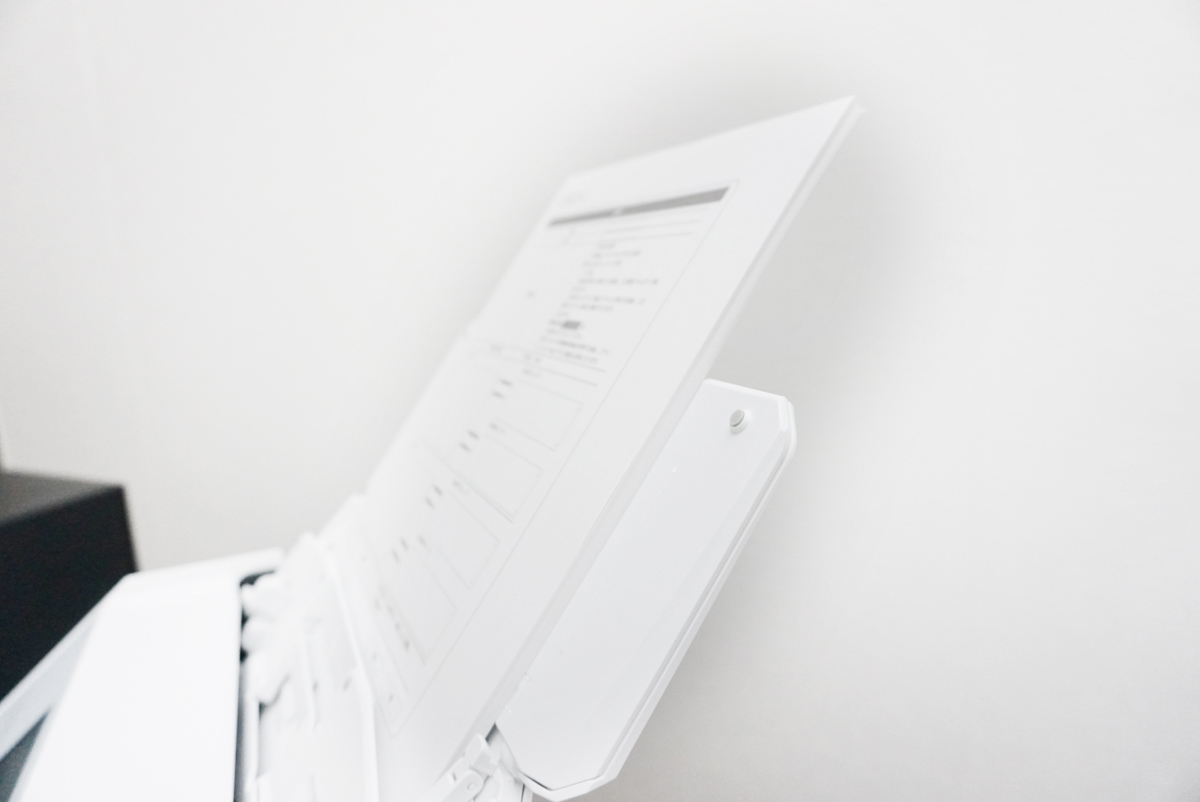
(写真)最大100枚の原稿を自動給紙
また、給紙性能も向上しており、さまざまなサイズや厚みの書類を混在してセットしても、紙詰まりしにくく、安定したスキャンが可能です。ボタンひとつで大量の書類をデジタル化できるため、経理部門の領収書処理や、学校での生徒アンケート集計など、大量スキャンを日常的に行うシーンでその真価を発揮します。
一方のLAN DISK「HDL*-LVシリーズ」は、法人向けに開発された高信頼NASです。複数ドライブによるRAID冗長化で、万が一1台のHDDが故障してもデータを失う心配がありません。さらに、高速処理を実現するクアッドコアCPUを採用し、同時アクセス時のパフォーマンスも大幅に強化されています。
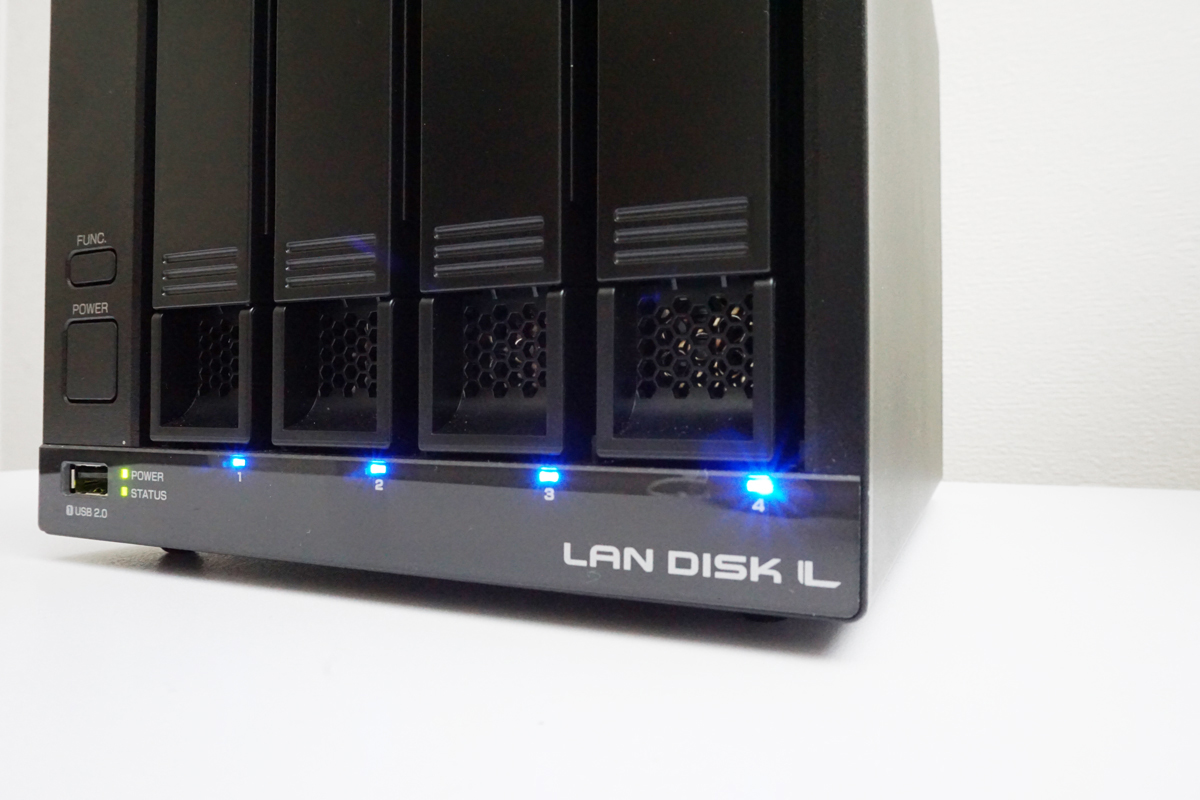
(写真)4ドライブ構成の高信頼NAS「HDL*-LVシリーズ」
この2つを連携させることで、スキャンしたデータを即座に共有フォルダ―へ自動保存。ファイル名の自動付与、フォルダ―振り分け、検索性向上など、業務のデジタル化が人手をかけずに進む仕組みを構築できます。
後継機のiX2500とiX1600の主な機能の違いは下記になります。
| 機能 | iX2500 | iX1600 |
|---|---|---|
| 読取速度 (A4・カラー・300dpi) |
45枚/分 | 40枚/分 |
| 原稿搭載枚数 | 最大100枚 | 最大50枚 |
| タッチパネル | 5インチIPS液晶 静電容量式タッチパネル |
4.3インチTFT液晶 感圧式タッチパネル |
| 操作ボタン | タッチパネル+物理スキャンボタン | タッチパネルのみ |
| Wi-Fi対応 | Wi-Fi 6 転送速度が向上 |
Wi-Fi 5 |
| USBインターフェイス | Type-C | Type-B |
| サイズ(W×D×H) | 292x161x159mm | 292x161x152mm |
| 質量 | 3.5kg | 3.4kg |
iX2500にはその他に次の新機能があります。
・自分のプロファイル設定を他のScanSnapに反映ができる。
・専用ソフトでPCでもスマホでも同じスキャンデータにアクセスできる ※今後のUpdateで提供予定
セットアップもシンプル。すぐに使える利便性
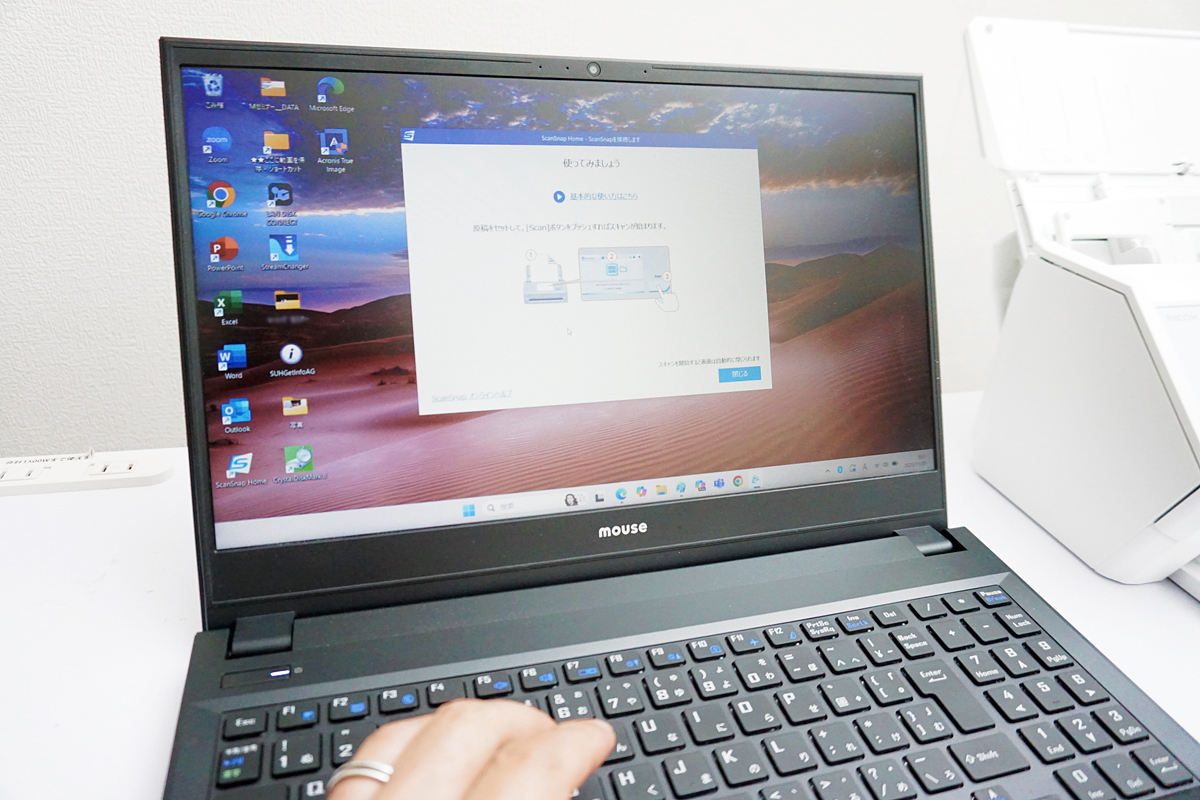
(写真)シンプルなセットアップ
導入時の設定も驚くほど簡単です。ScanSnap Homeの設定画面で保存先をLAN DISKに指定するだけで、あとはワンタッチでスキャンが始まり、自動的にNASへ転送されます。
たとえば営業部門では「契約書フォルダ―」、人事部門では「応募書類フォルダ―」といった形で、部門ごとに共有先を設定することも可能。スキャンと同時に整理が完了するため、後から仕分ける手間も不要です。
また、LAN DISKのアクセス権限設定を使えば、特定フォルダ―への閲覧や編集を制限でき、機密情報を安全に管理できます。これにより、業務効率を向上させるだけでなく、情報セキュリティも強化できます。
セットアップ~スキャンデータのNAS保存の流れをご紹介します。
■ソフトウェアのインストールと利用設定
PCを使ってScanSnapのセットアップを進めます。まずは、ScanSnapのソフトウェアをPCにインストールします。
ScanSnap ソフトウェアのダウンロードはこちらから
-
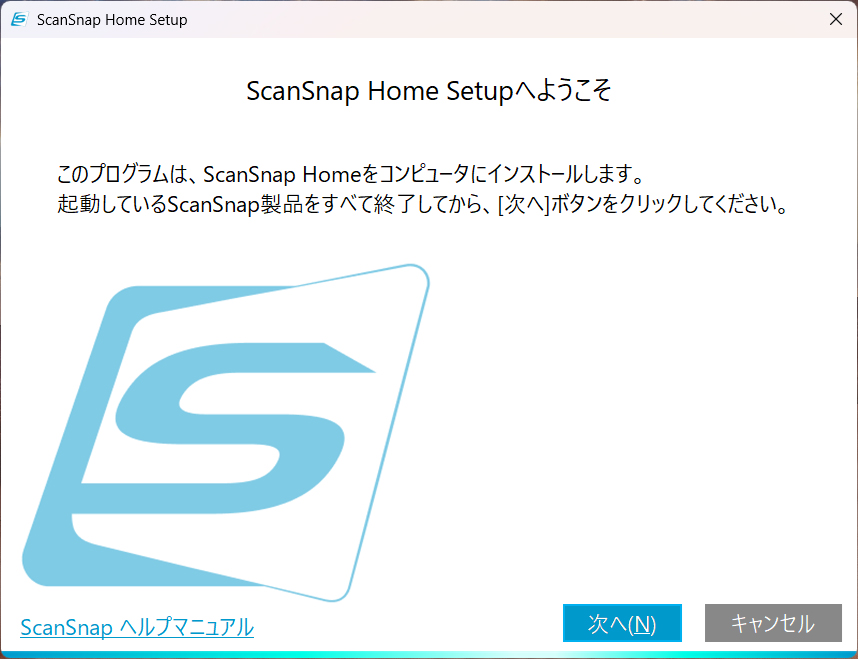
PC①セットアッププログラムを起動し、[次へ]をクリックします。
-
![[標準インストール]選択](/ssp/magazine/img/column354_pic9.jpg)
PC②[標準インストール]選択して[次へ]をクリックします。
-
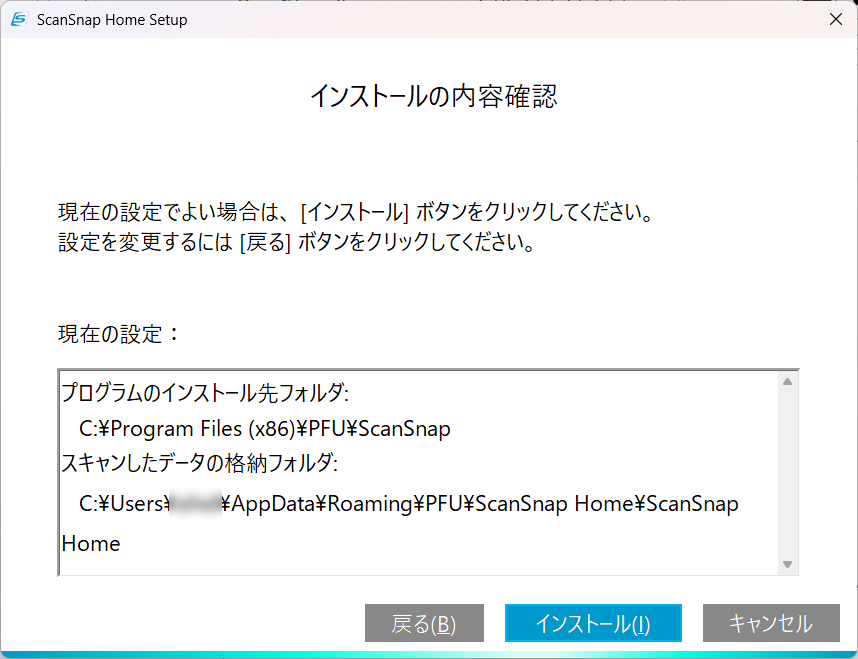
PC③インストールの内容を確認し[インストール]をクリックします。
-
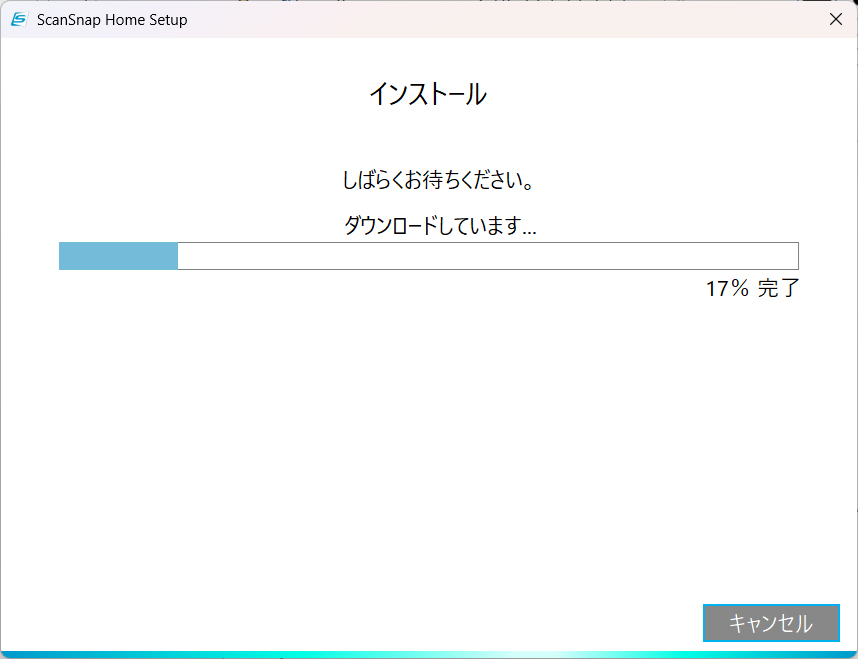
PC④インストールファイルのダウンロードが始まります。
-
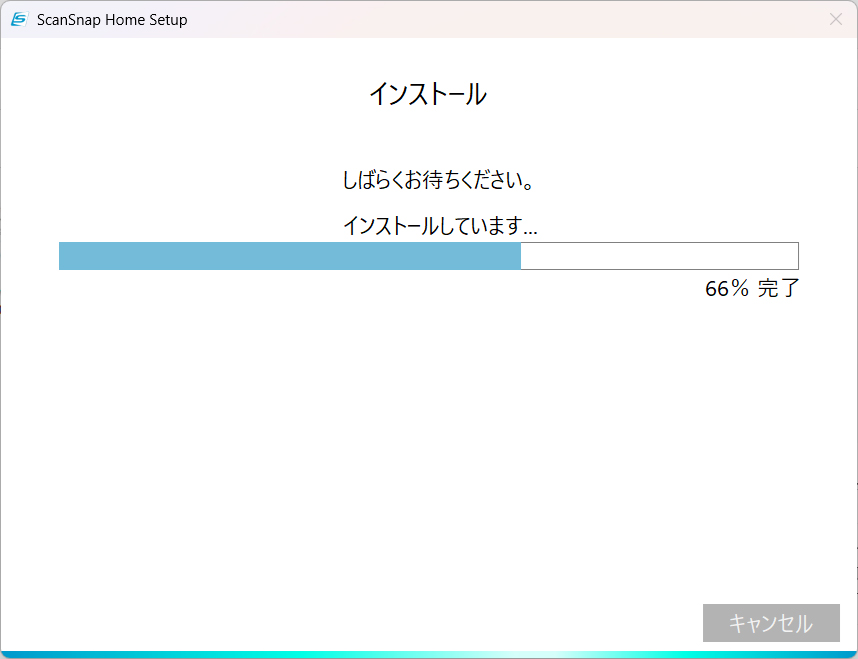
PC⑤インストールが始まります。
-
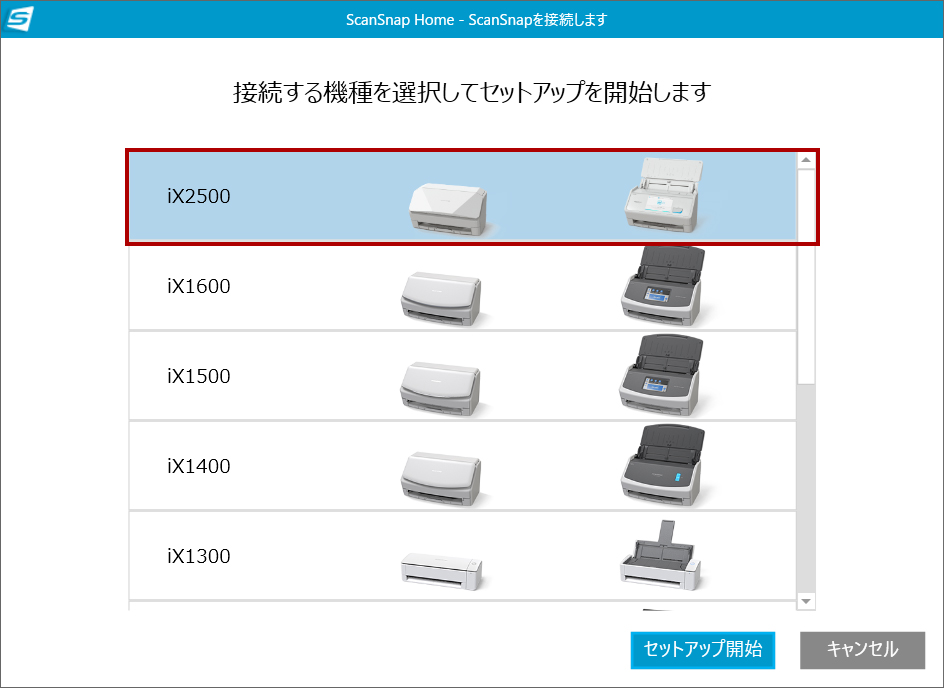
PC⑥接続する機種の選択画面になったら、今回使用するスキャナー「iX2500」を選択して[セットアップ開始]をクリックします。
-
![今回Wi-Fi接続するので、[USBケーブルを使わない場合はこちら]をクリックします。](/ssp/magazine/img/column354_pic14.jpg)
PC⑦今回Wi-Fi接続するので、[USBケーブルを使わない場合はこちら]をクリックします。
※添付されているUSBケーブルを接続して設定もできます。 -
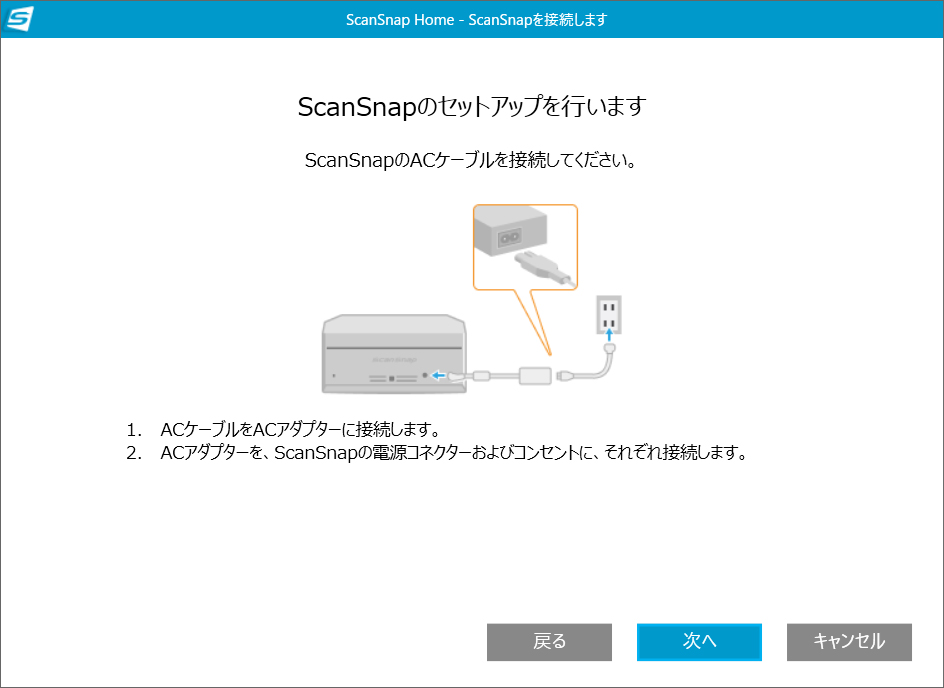
PC⑧ScanSnapの電源ケーブルを接続して、[次へ]をクリックします。
-
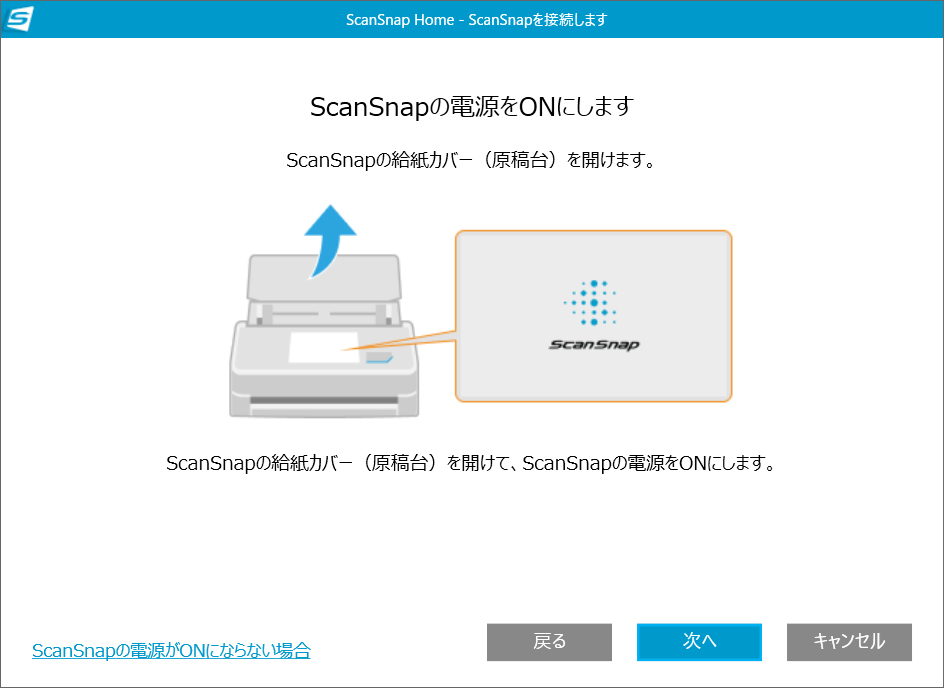
PC⑨ScanSnapの電源をONにして[次へ]をクリックします。
-
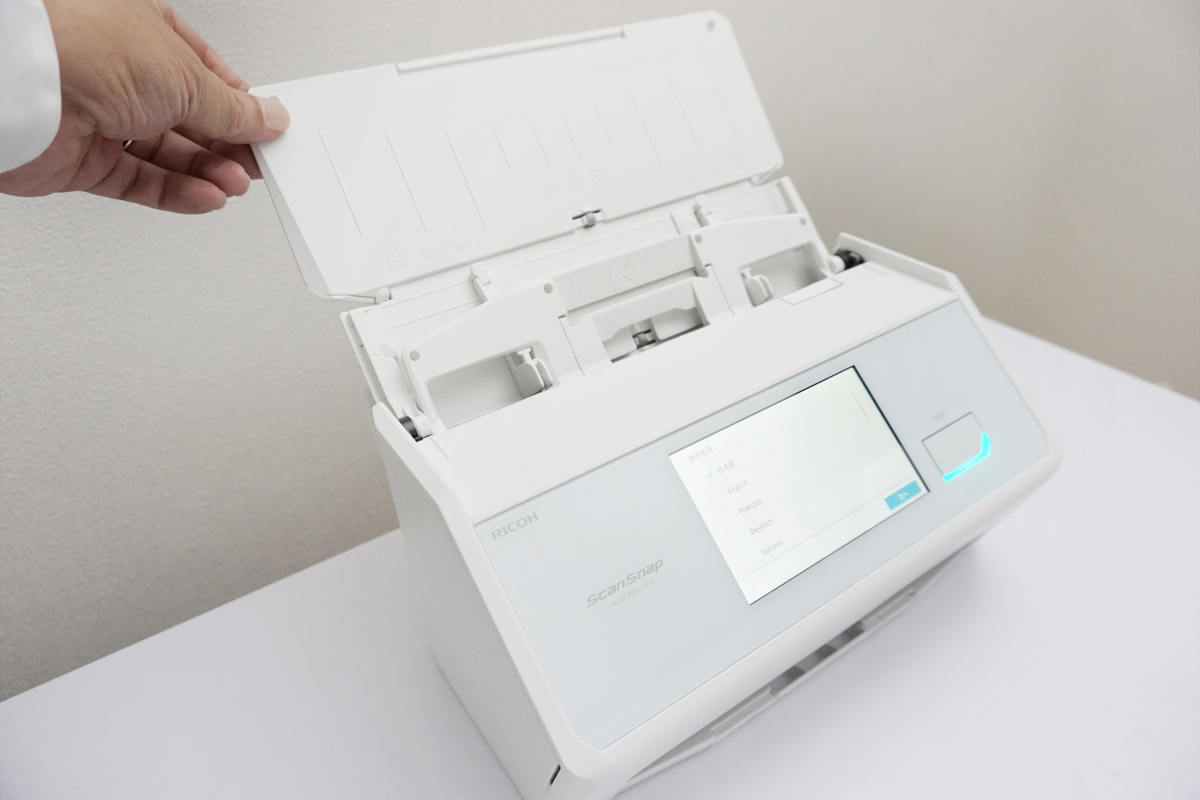
ScanSnap⑩ScanSnapの給紙カバー(原稿台)を開けると、自動で電源がONになります。
-

ScanSnap⑪ScanSnapと端末を無線で接続する設定画面です。[無線を有効にする]のチェックを入れ、[次へ]をタッチします。
-
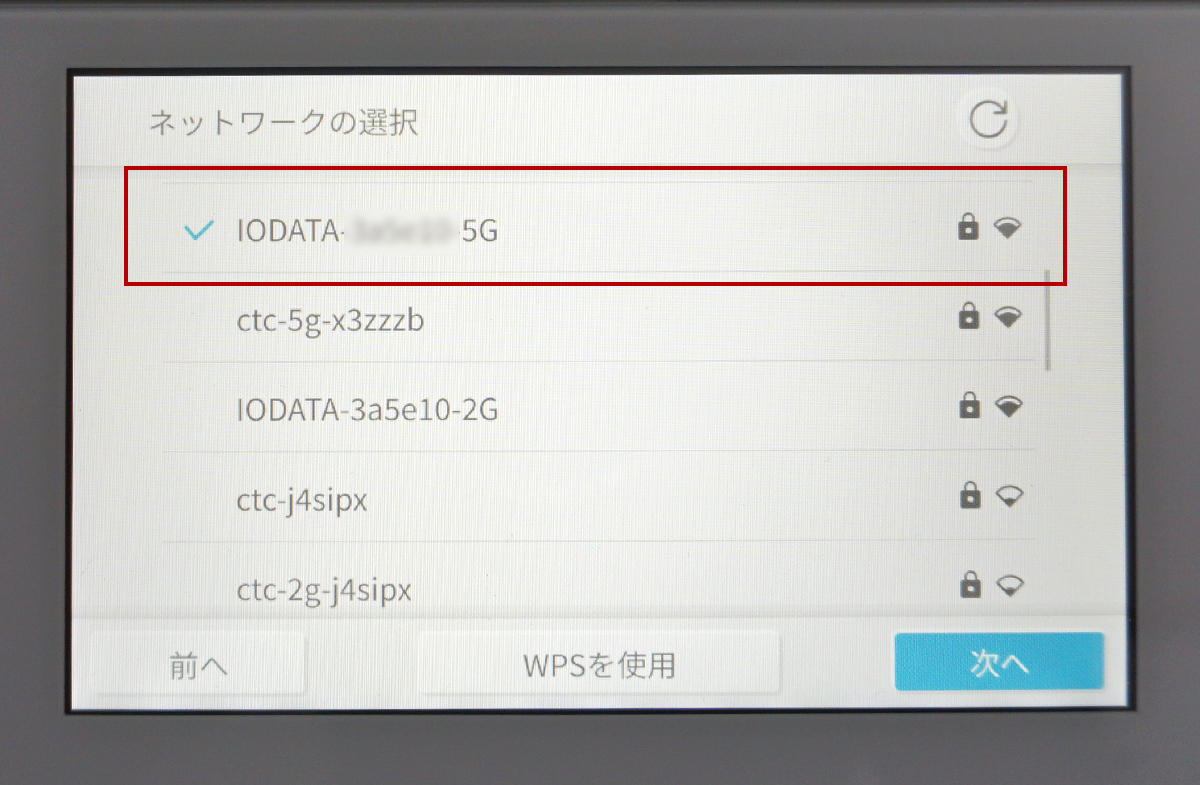
ScanSnap⑫スキャナーのタッチパネルに表示されるWi-FiのSSIDから適切なものを選択し[次へ]をタッチします。
-
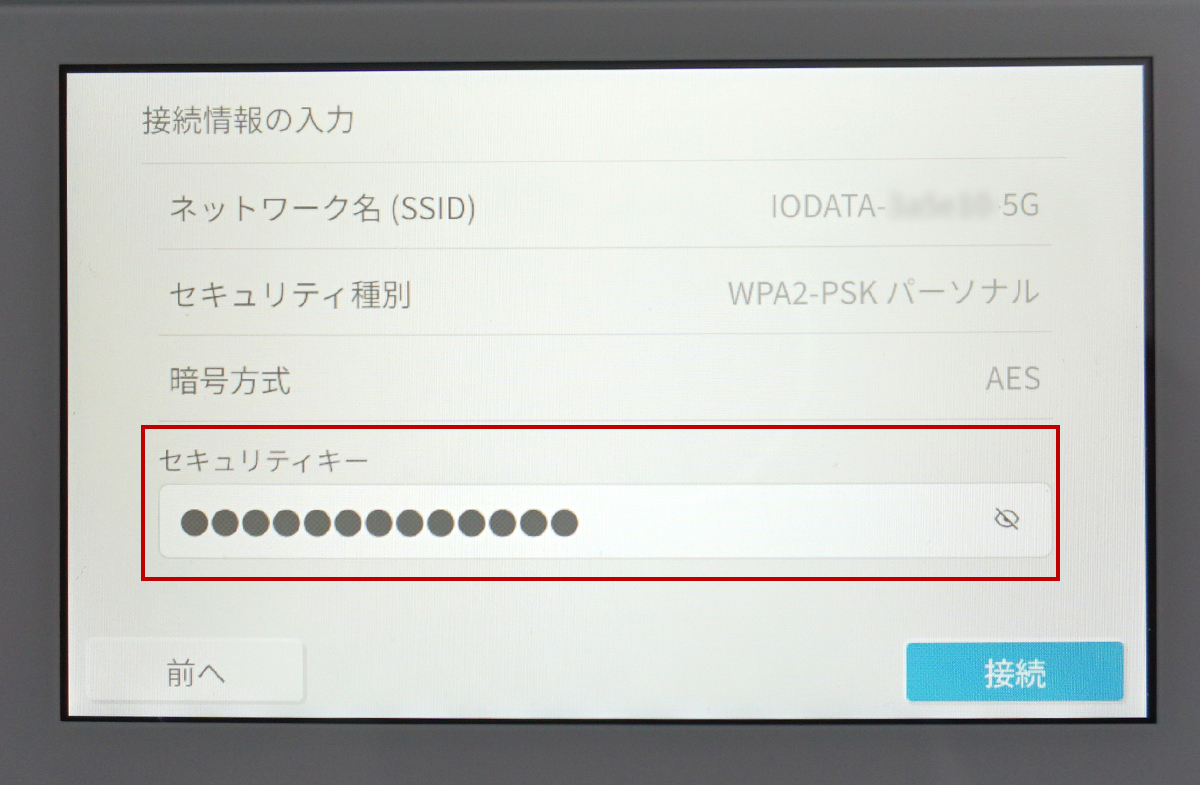
ScanSnap⑬選択したSSIDのセキュリティキーを入力し、[接続]をタッチします。
-
![Wi-Fi接続に成功したので、[完了]をタッチします。](/ssp/magazine/img/column354_pic21.jpg)
ScanSnap⑭Wi-Fi接続に成功したので、[完了]をタッチします。
-
![PCのセットアップ画面の続きで、[ScanSnapでWi-Fiを設定する]クリックします。](/ssp/magazine/img/column354_pic22.jpg)
PC⑮PCのセットアップ画面の続きで、[ScanSnapでWi-Fiを設定する]クリックします。
-
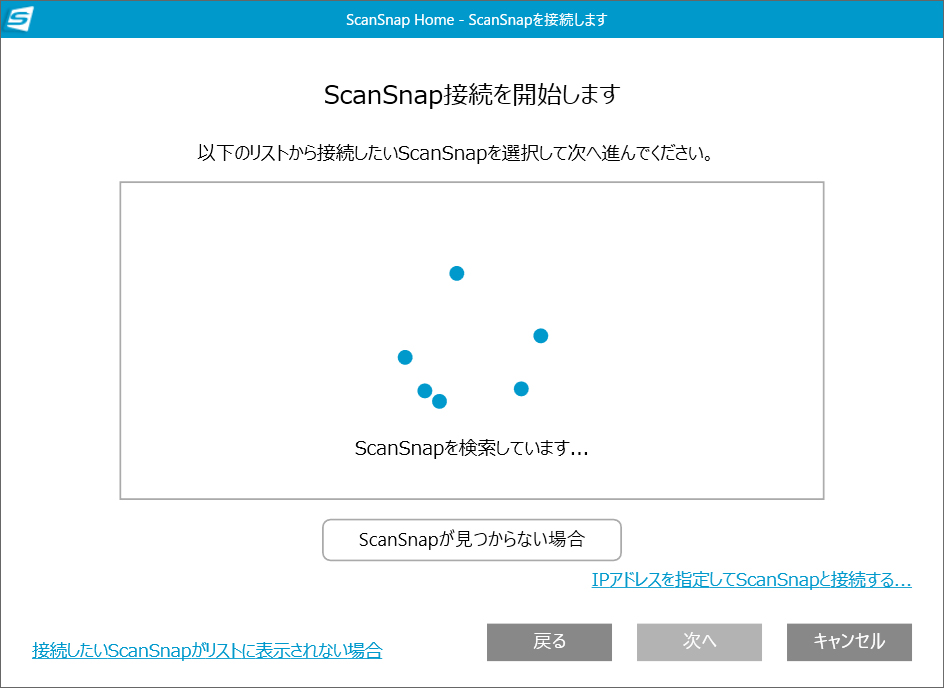
PC⑯ScanSnap接続が開始されます。Wi-Fiネットワーク内のScanSnapの検索が始まります。
-
![接続したWi-Fiネットワークで使用できるScanSnap一覧に「iX2500」が表示されるので、選択して、[次へ]をクリックします。](/ssp/magazine/img/column354_pic24.jpg)
PC⑰接続したWi-Fiネットワークで使用できるScanSnap一覧に「iX2500」が表示されるので、選択して、[次へ]をクリックします。
-
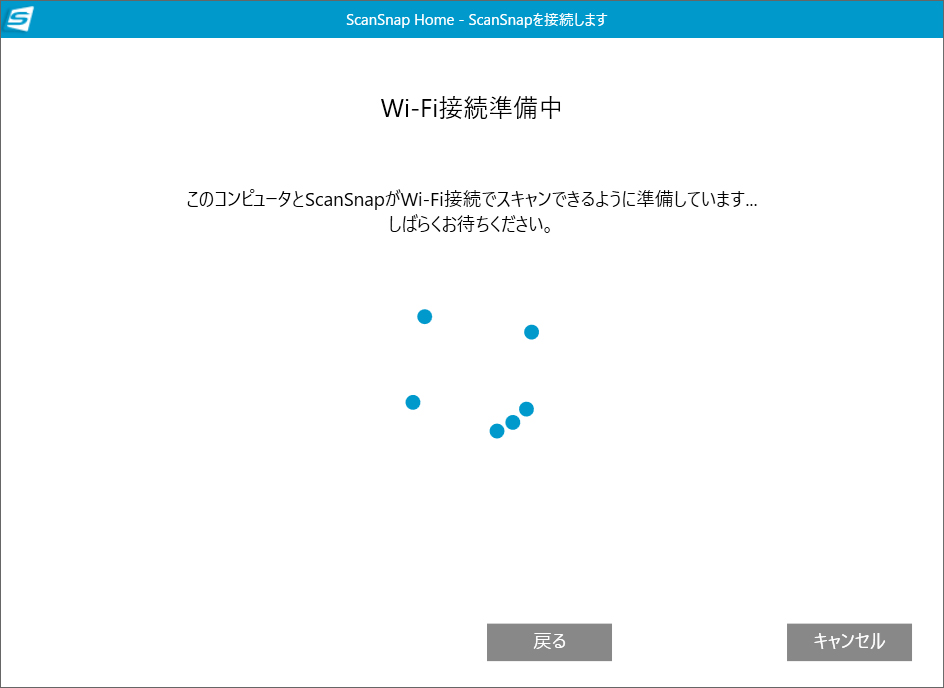
PC⑱ScanSnapでスキャンできるように準備が始まります。
-
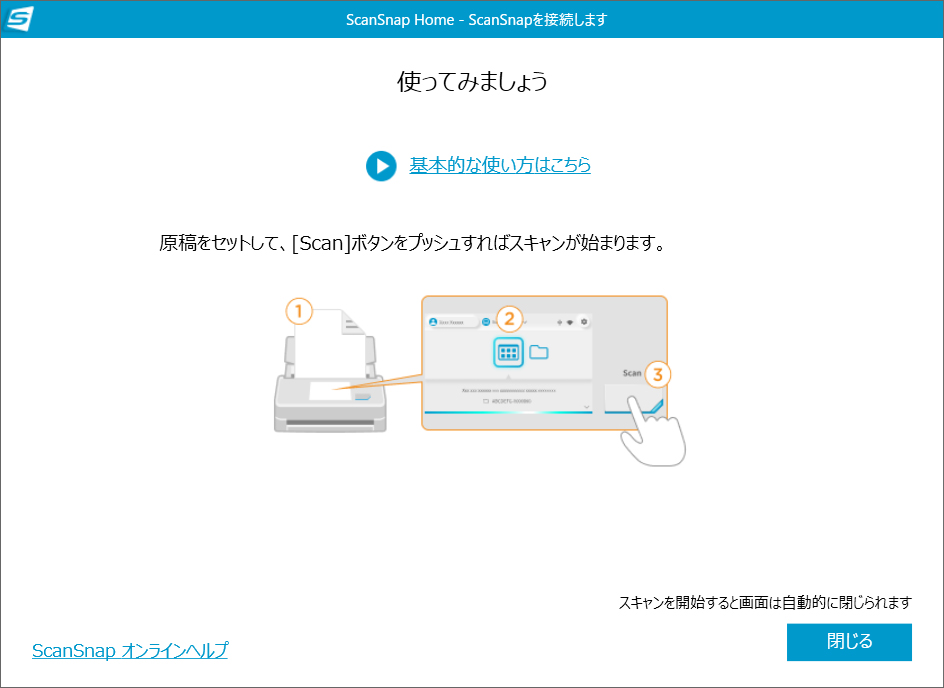
PC⑲スキャンできる準備が整いました。
■スキャンテスト
正常にスキャンできるかテストします。書類をセットしScanSnap[Scan]ボタンを押します。「iX1600」はタッチパネル内に[Scan]ボタンがありましたが、「iX2500」は本体にボタンがあり、操作しやすくなっています。
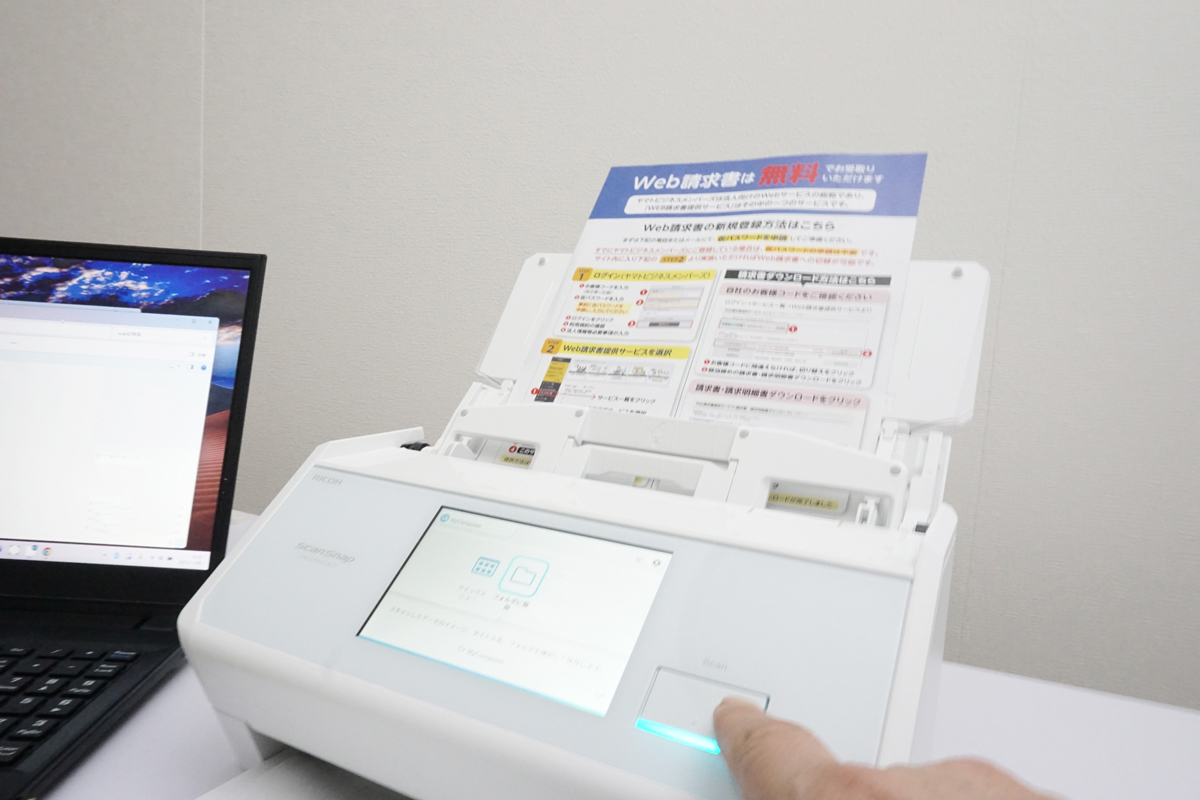
(写真)スキャンテスト
1回の操作で両面を同時にスキャンでできます。スキャンしたデータの保存先の設定画面が表示されるので、[フォルダ―に保存]を選択します。
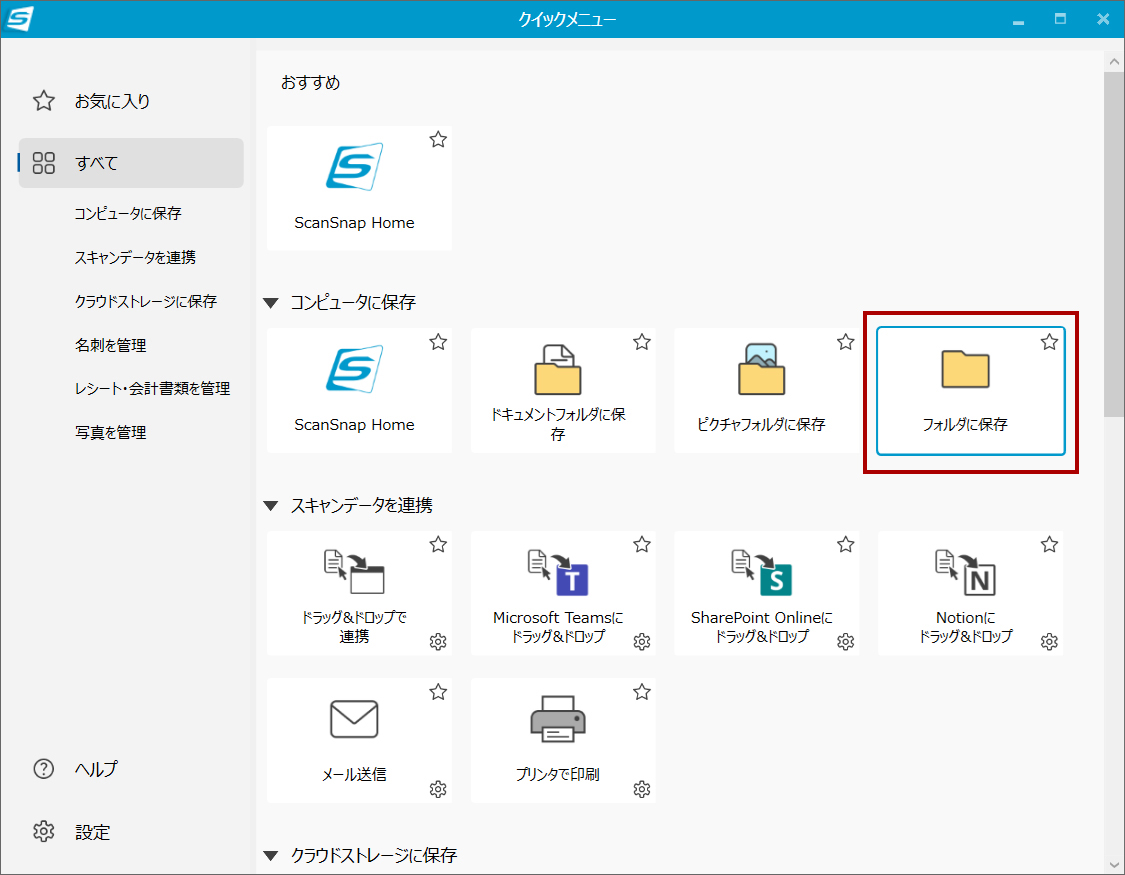
(キャプチャー)保存先の設定
任意のフォルダ―を指定できるので、[参照]を選択し、フォルダ―を指定します。
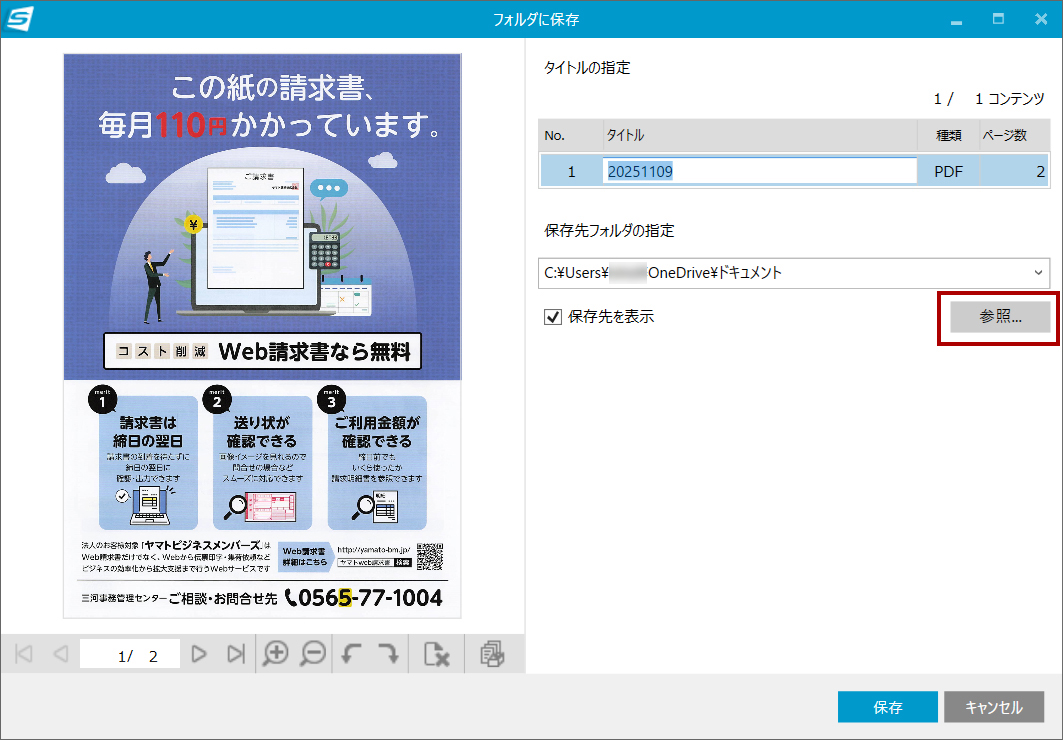
(キャプチャー)保存先フォルダ―の指定
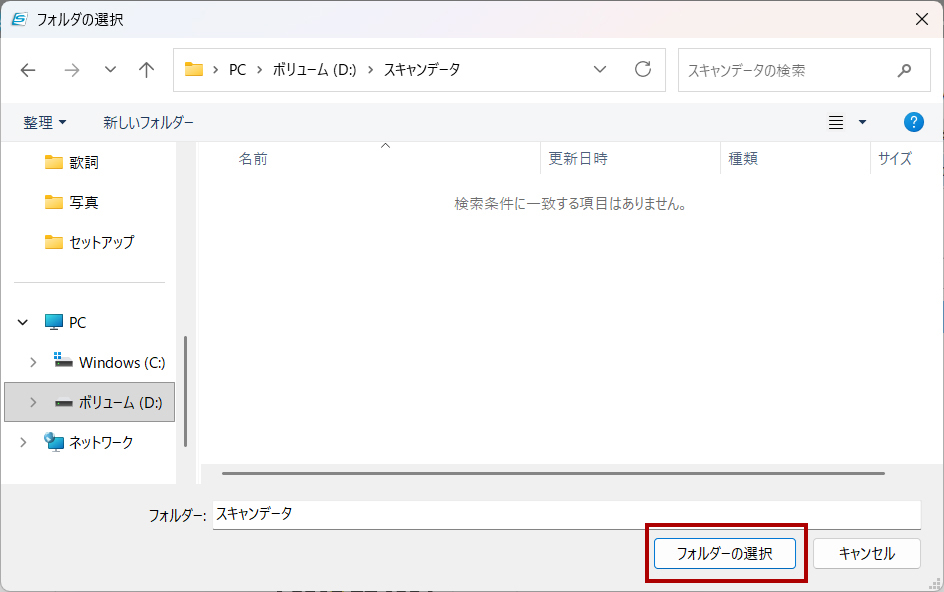
(キャプチャー)保存先フォルダ―の選択
保存先フォルダ―を指定できたので、[保存]をクリックします。
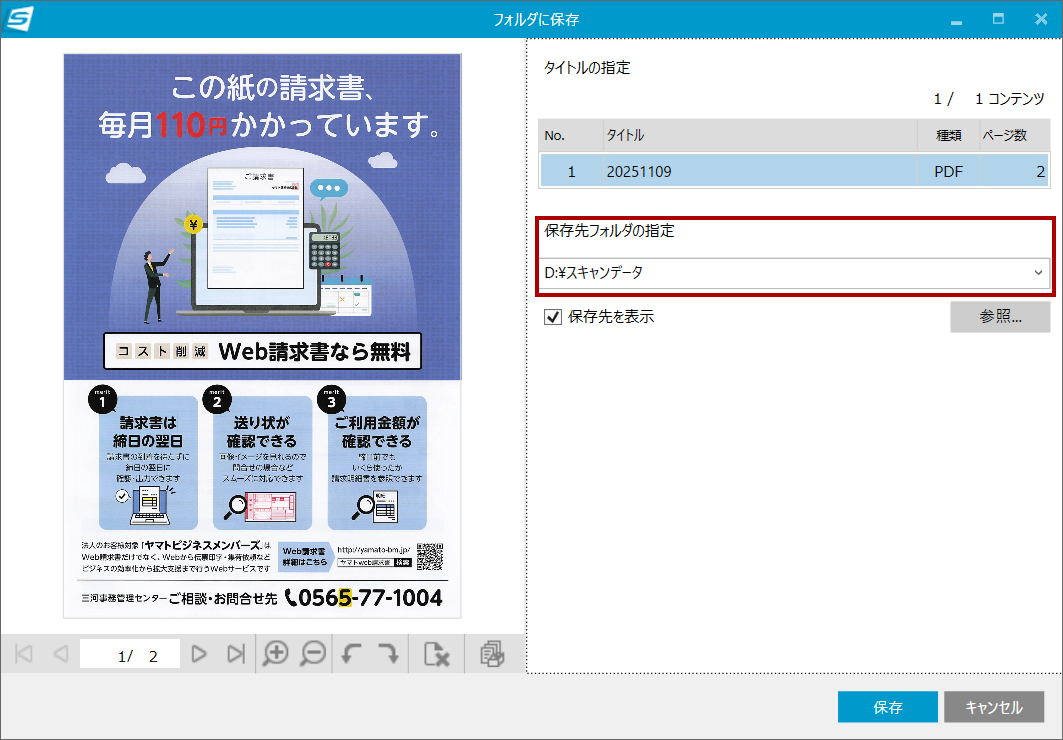
(キャプチャー)保存先フォルダ―が指定された
指定したフォルダ―にデータが保存されます。
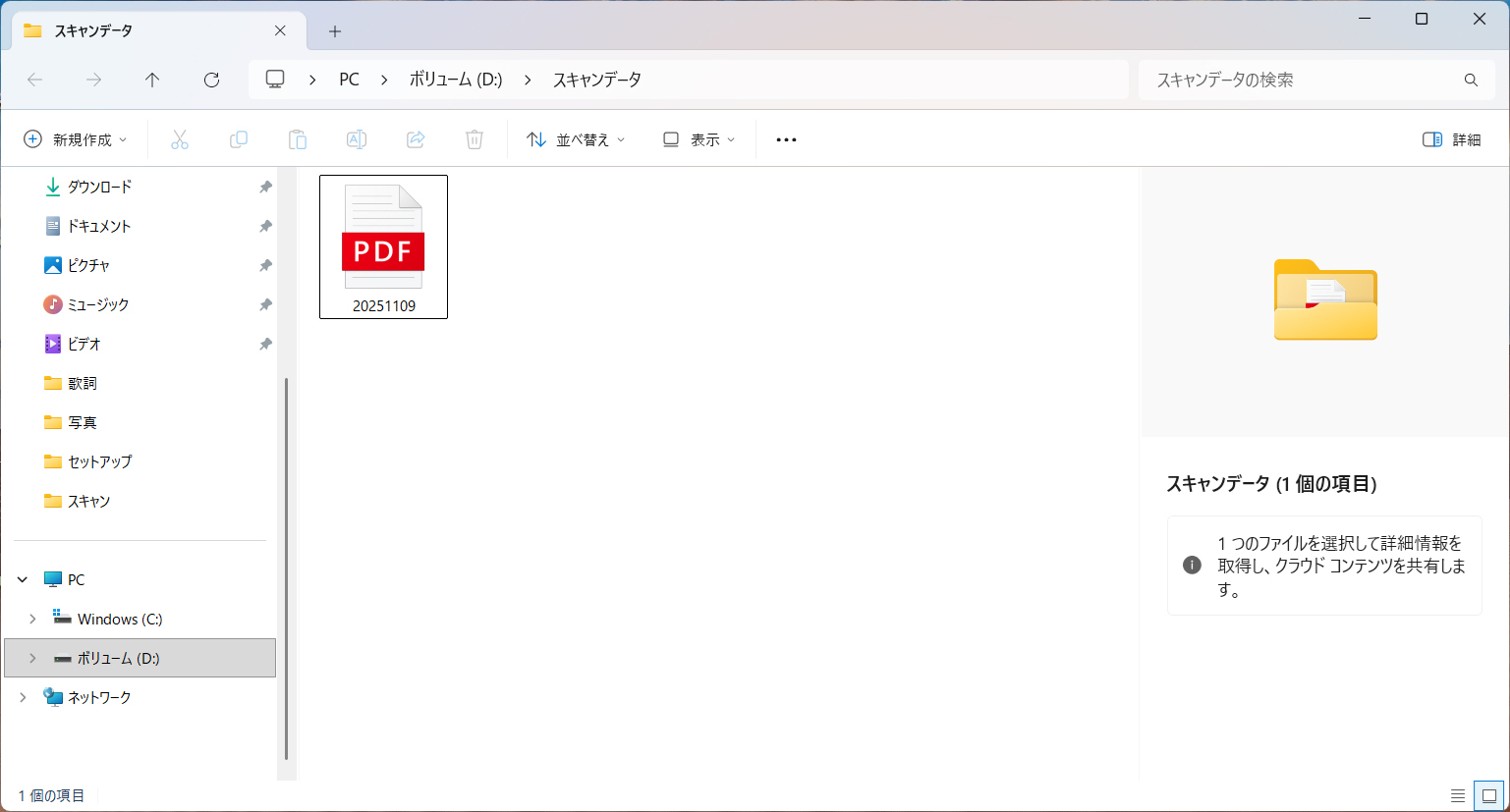
(キャプチャー)指定されたフォルダ―にデータが保存された
スキャンデータを表示してみます。きれいに両面がスキャンできています。以上でテストスキャンが完了しました。
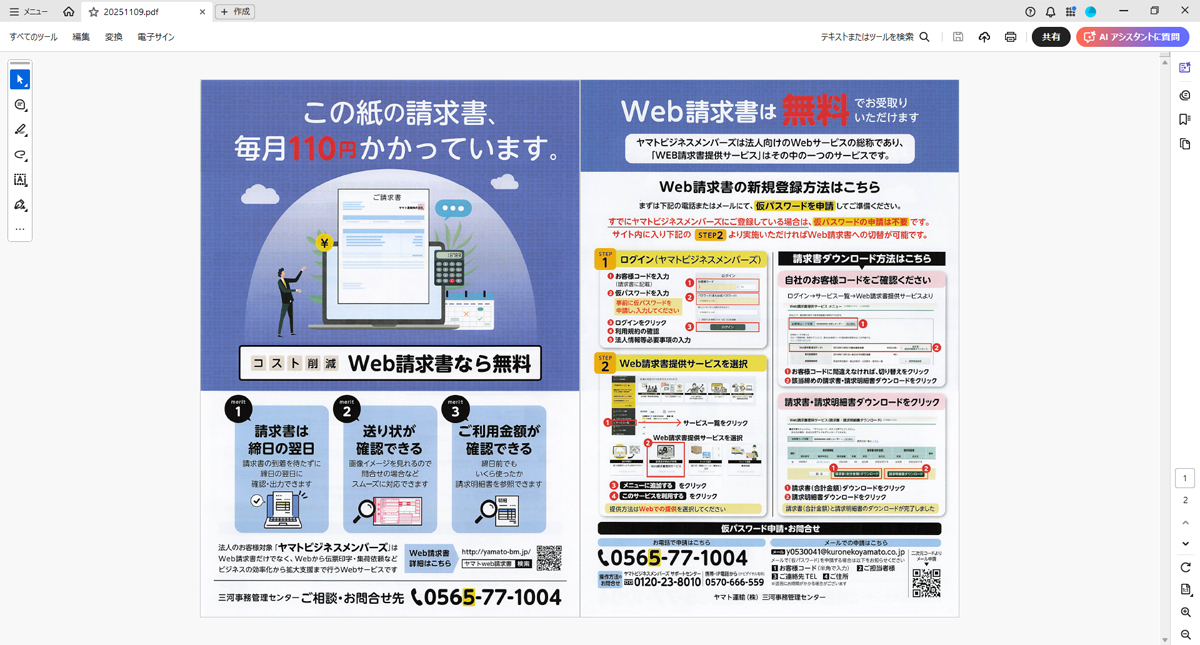
(キャプチャー)保存されたデータを表示
PCへの保存はできましたので、続いて、NASへ保存できるように保存先を追加します。
保存先をNASに設定する
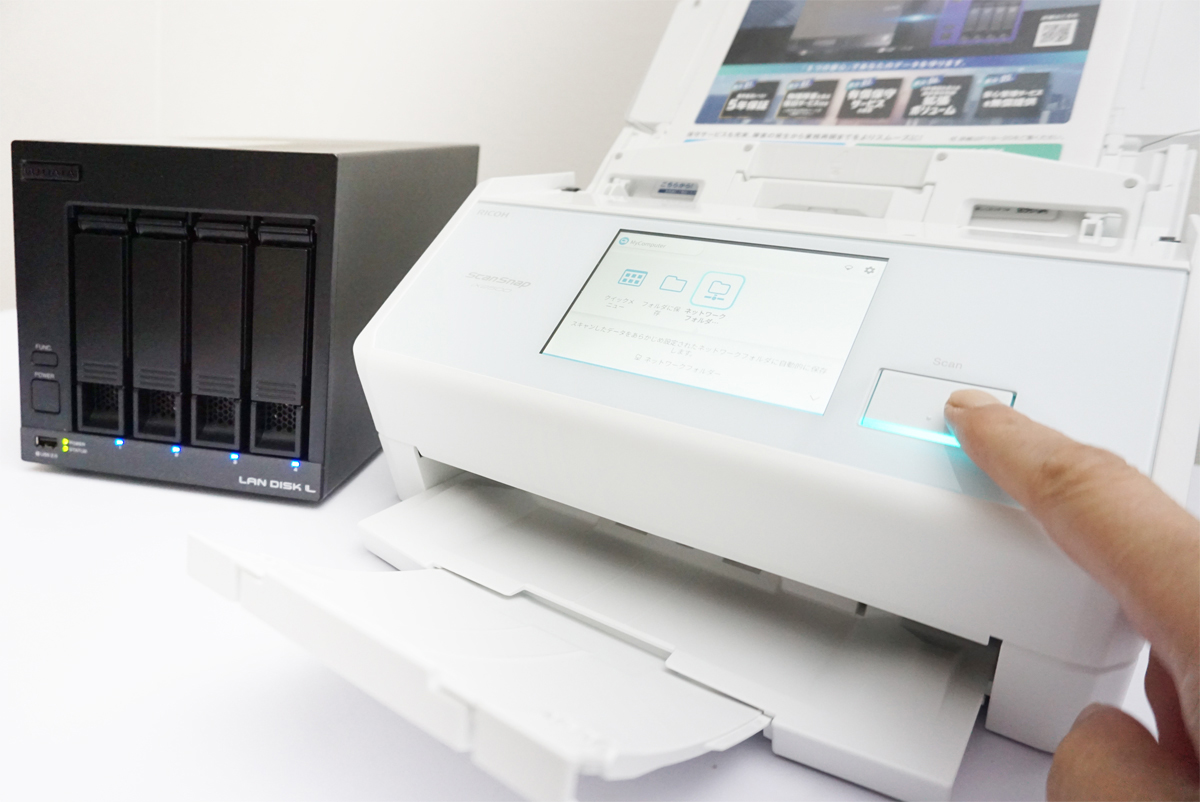
(写真)スキャンデータをNASへ保存する
LAN DISK「HDL*-LVシリーズ」に保存できるように設定を追加します。「HDL*-LVシリーズ」には、スキャンデータを保存するための共有フォルダ―を作成しました。ここでは「scan」という名前のフォルダ―を作成しました。
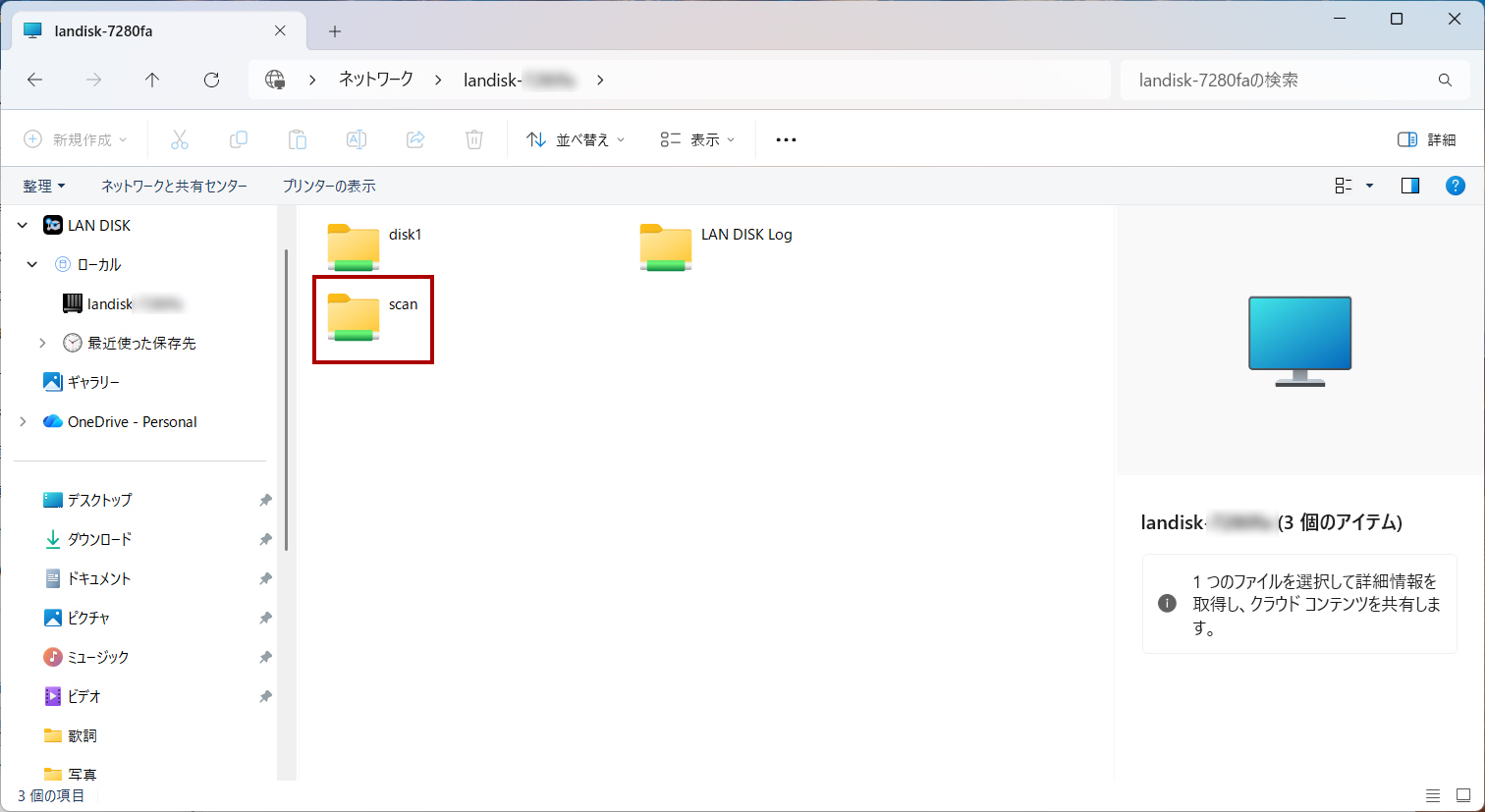
(キャプチャー)NASに作成した共有フォルダ―
インストールしたアプリ「ScanSnap HOME」を起動し、[スキャン画面を開く]をクリックします。
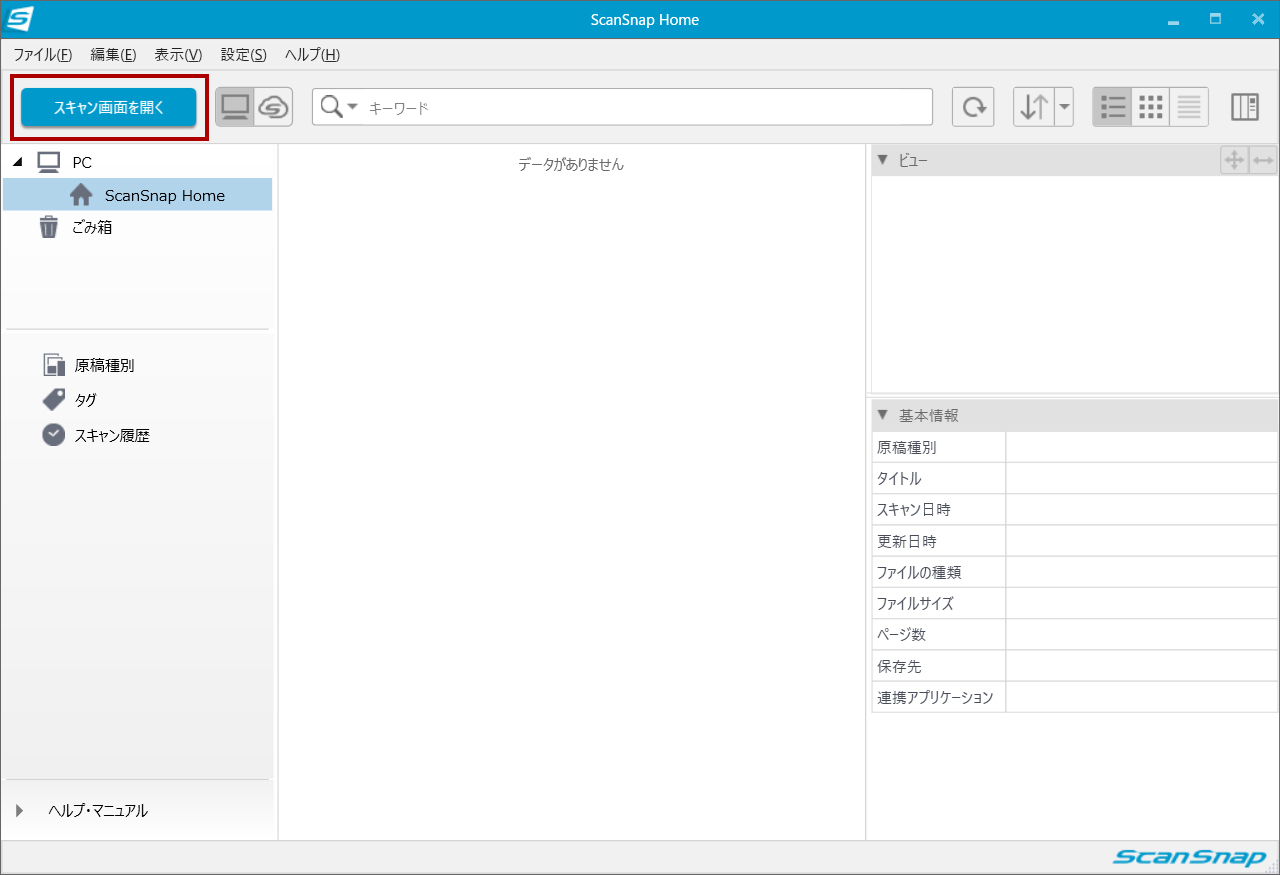
(キャプチャー)ScanSnap HOMEの画面
[プロファイルの追加]をクリックします。
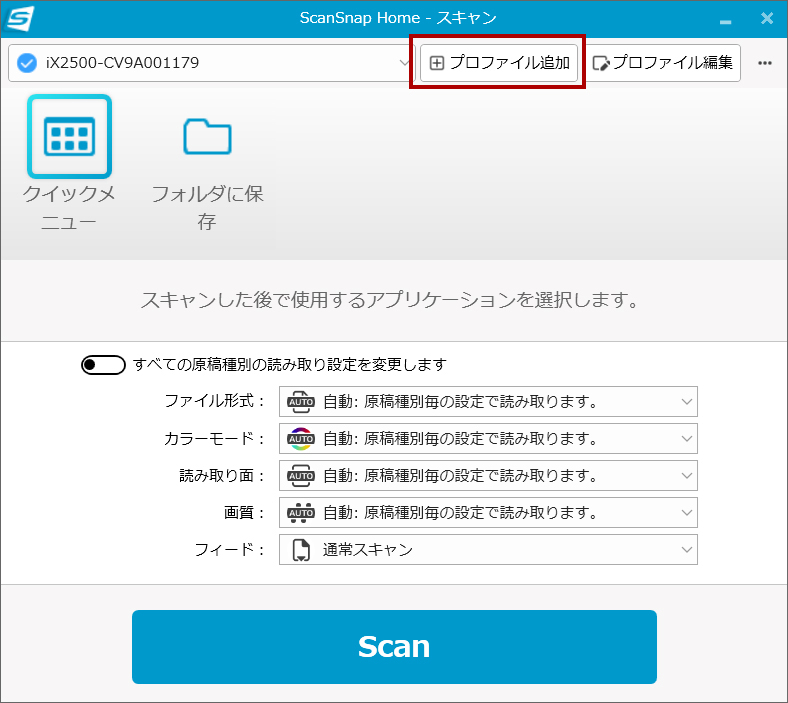
(キャプチャー)Scan画面
左側のメニューから[ネットワークフォルダ―に保存]を選択します。
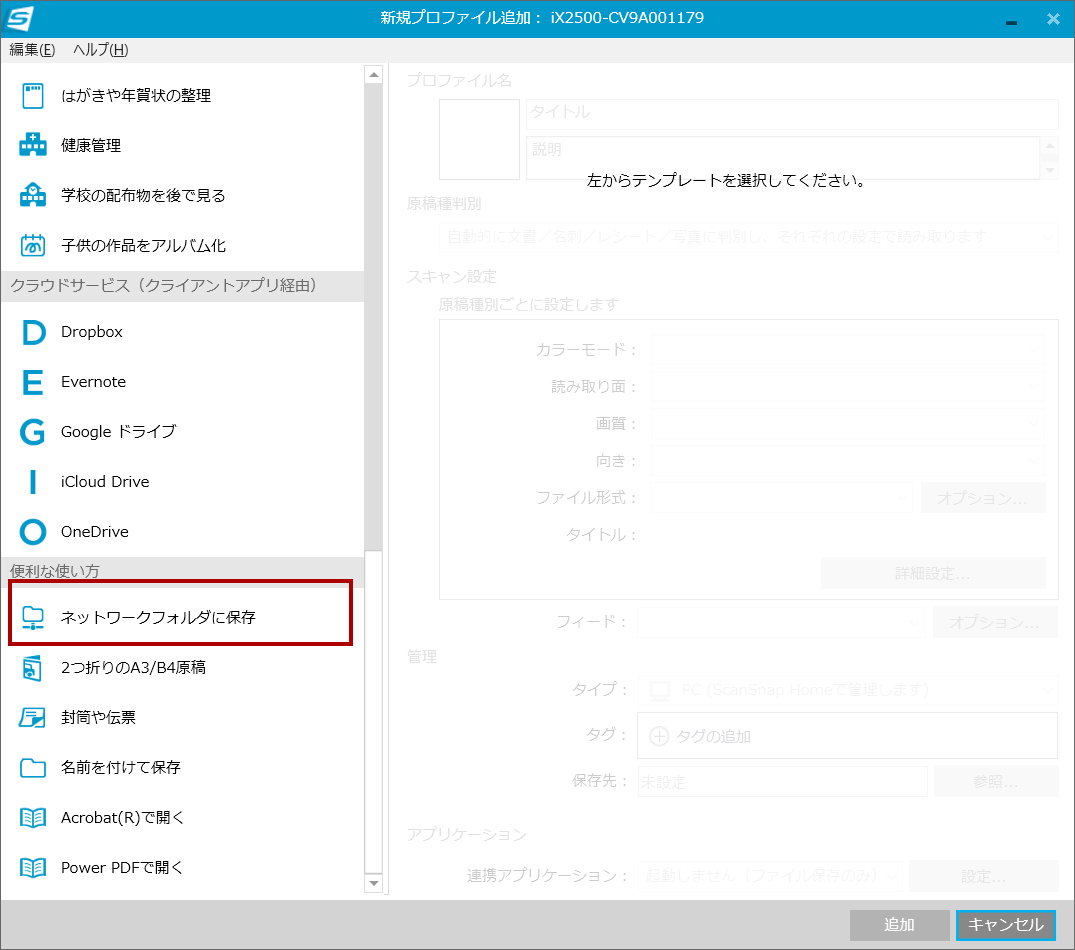
(キャプチャー)新規プロファイル追加の画面
ネットワークフォルダ―に保存する設定画面が表示されるので、保存先をNASに作成した共有フォルダ―を指定します。
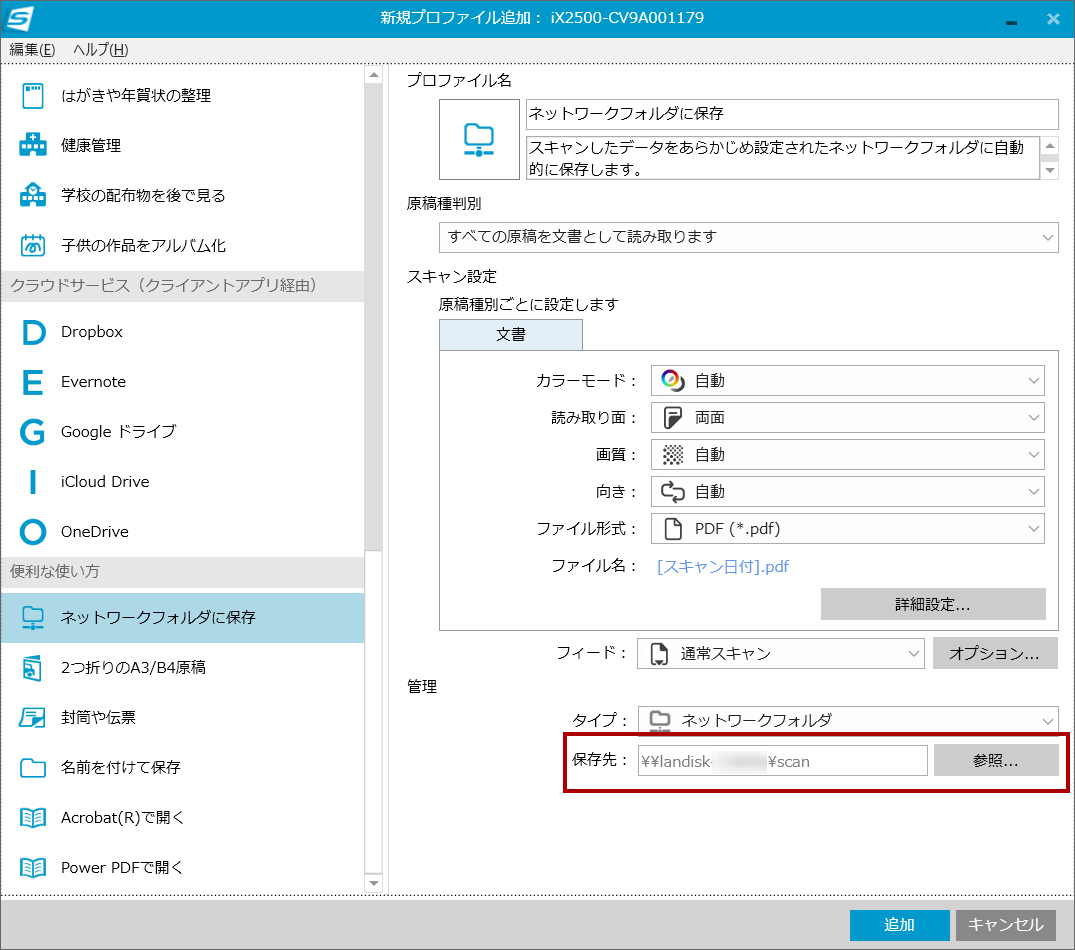
(キャプチャー)NASの保存先を設定
共有フォルダ―へのアクセスのための[ネットワーク資格情報の入力]画面が表示されるので、ユーザー名とパスワードを入力し[OK]をクリックします。
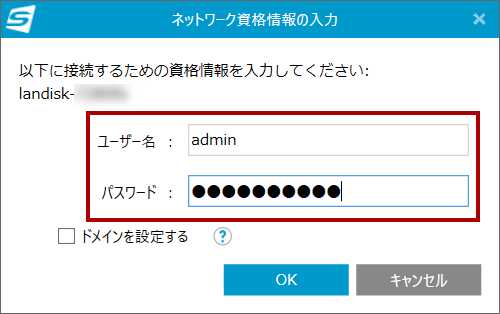
(キャプチャー)NASの認証画面
以上でNASの共有フォルダ―へ保存できる設定が完了しました。ScanSnap本体のタッチパネルに新規に[ネットワークフォルダ―]を選択できるボタンが作成されました。
![タッチパネルに追加された[ネットワークフォルダ―に保存]](/ssp/magazine/img/column354_pic41.jpg)
(写真)タッチパネルに追加された[ネットワークフォルダ―に保存]
この[ネットワークフォルダ―に保存]を選択し、ScanSnap本体の[scan]ボタンを押すと、NASへ自動保存されます。書類をセットしてスキャンします。
![タッチパネルに追加された[ネットワークフォルダ―に保存]を選択してスキャンする](/ssp/magazine/img/column354_pic42.jpg)
(写真)タッチパネルに追加された[ネットワークフォルダ―に保存]を選択してスキャンする
NASの共有フォルダ―にデータが保存されました。
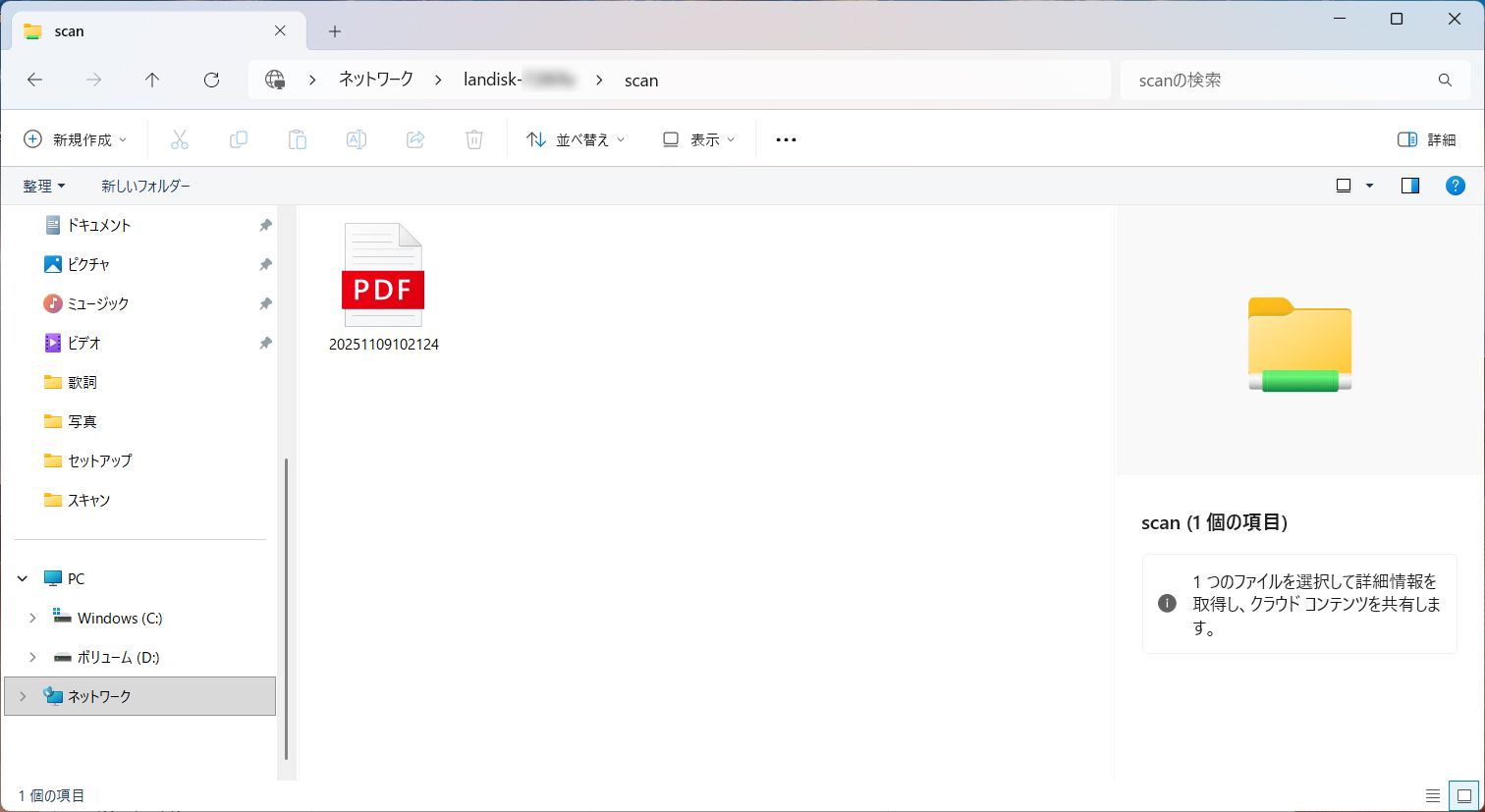
(キャプチャー)NASの共有フォルダ―に保存された
NASに保存されたデータを確認してみます。
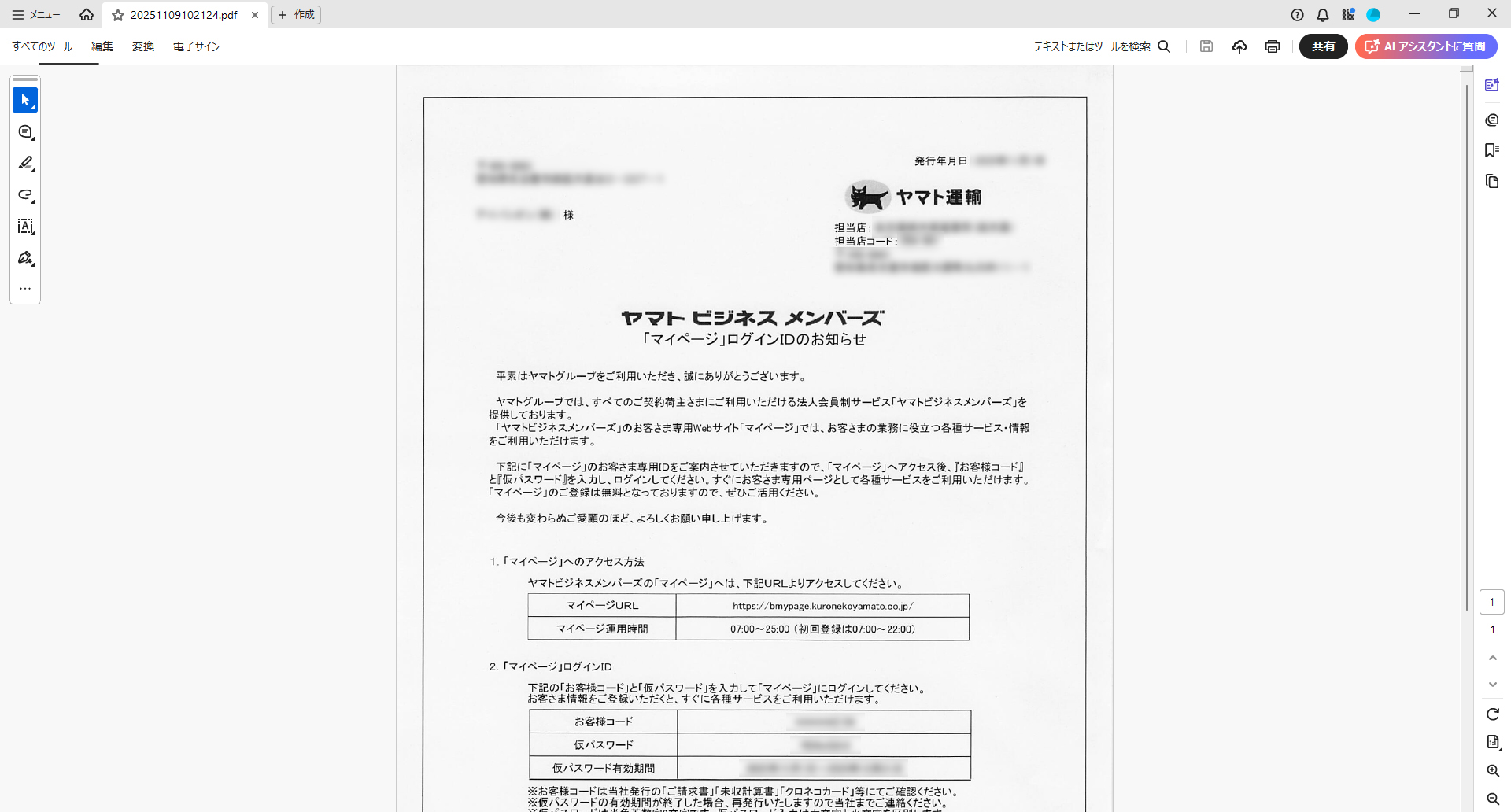
(キャプチャー)NASの共有フォルダ―に保存されたデータ
設定したあとは、PCは不要で、ScanSnap本体でスキャンをすれば、どんどんNASへデータを保存していけます。タッチパネル内の[フォルダ―に保存]と[ネットワークフォルダ―に保存]の選択を切り替えれば、スキャンしたデータの保存先をかんたんに変えることができます。
スキャンデータをチーム全体で共有。働き方の幅が広がる
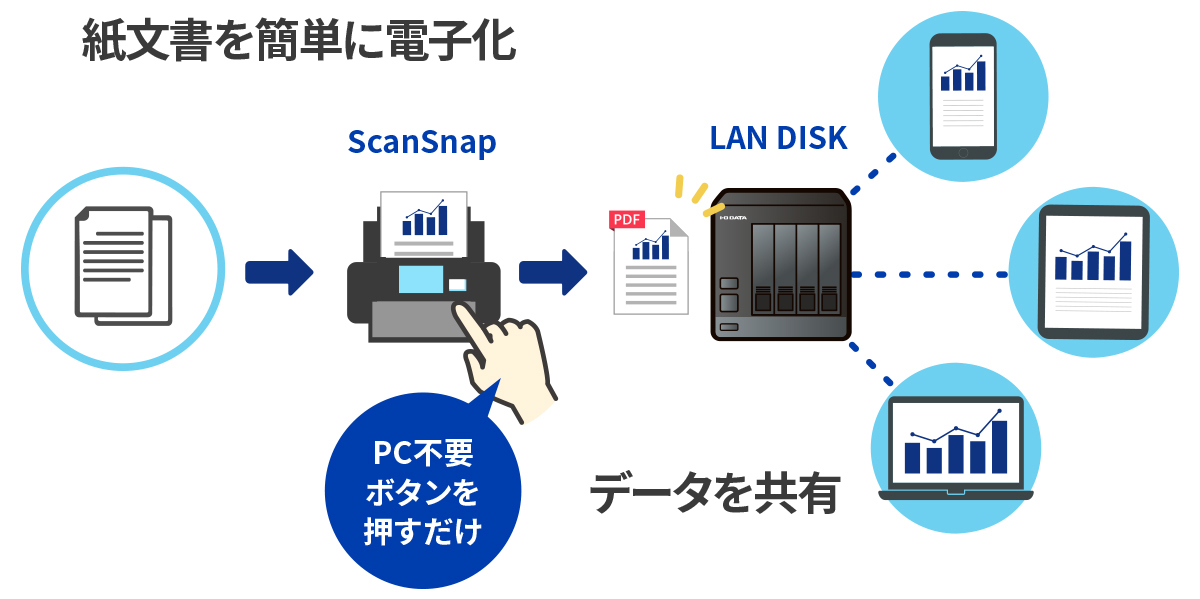
LAN DISKに保存されたデータは、ネットワーク上から複数人で同時にアクセスが可能です。社内のどのPCからでも同じデータを参照でき、更新内容も即時に反映されるため、ファイルのやり取りに時間を取られることがありません。
さらに、リモートアクセス機能「Remote Link 3」を活用すれば、社外や自宅からでも安全な通信環境のもとでLAN DISK内のデータにアクセスできます。VPNのような複雑な設定を必要とせず、ブラウザーや専用アプリから簡単に操作できるのも特長です。
Remote Link Files for Windowsの詳細はこちら
Remote Link Filesの詳細はこちら
たとえば、全国の店舗から送られてくる発注書を本社の購買担当が即座に確認できます。これまで紙を本社に郵送したり、メールで個別に送信していた手間がなくなり、業務フロー全体がリアルタイムでデジタルに変わります。
さらに、部署ごとにアクセス権を設定すれば、機密性の高い資料も安全に管理できます。バックアップ機能を併用すれば、データ消失のリスクも軽減します。LAN DISKを中心に据えた情報共有環境を整えることで、チーム全体がスムーズにつながり、オフィス・在宅・現場を問わず、より柔軟でスピーディな働き方を実現できます。
信頼のブランド連携が生む、安心と継続性

株式会社PFUのScanSnapシリーズとアイ・オー・データ機器のLAN DISKは、長年にわたる技術協力と互換性検証により、安定した動作と高い信頼性を築いてきました。多くの企業がこの組み合わせを採用していただけるのは、単なる商品スペック以上に「安心して使える」実績があるからです。
『ScanSnapでスキャンし、LAN DISKに保存する。』このシンプルで確実な流れが、データの整理・共有・保存を自然なかたちで支え、組織全体の情報資産を安全に守ります。
また、LAN DISKにバックアップ用外付けHDDを接続することにより、ランサムウェアの脅威からデータを守ることができ、BCP(事業継続計画)にも貢献します。
紙の山を「共有できる資産」に変える。DXの現場を動かす1台。
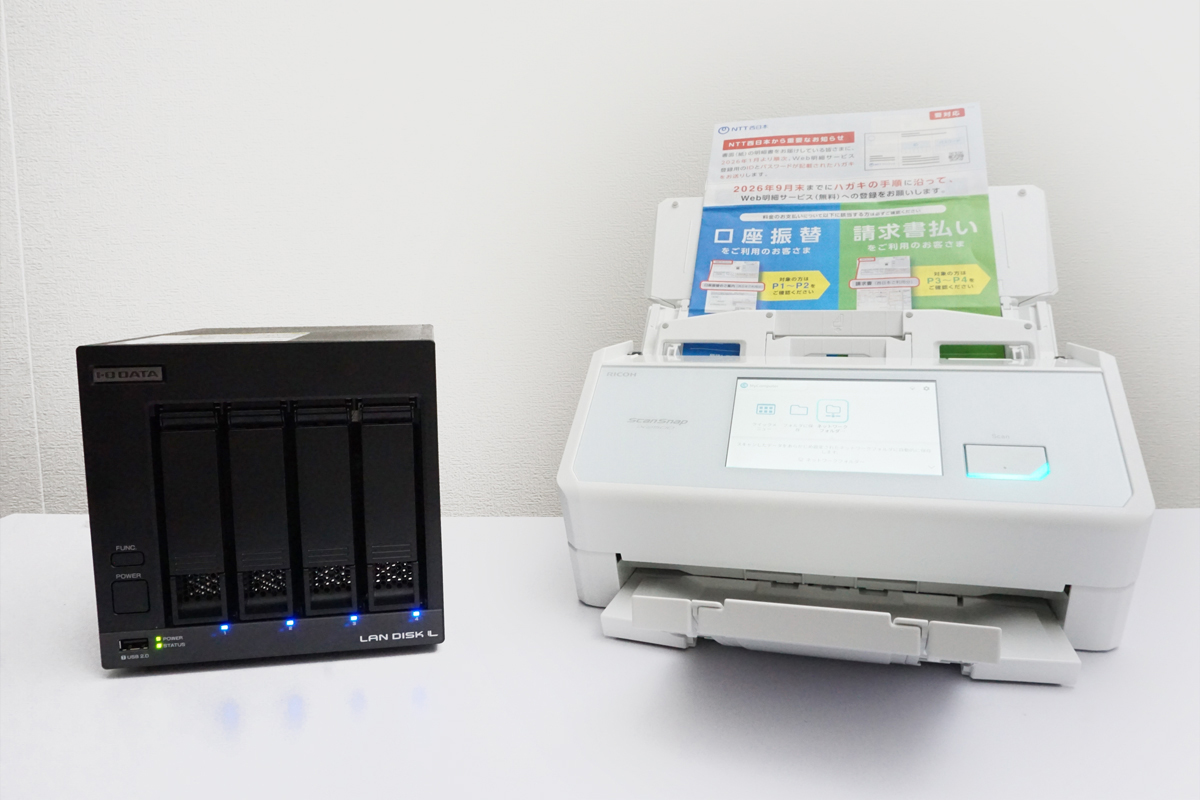
(写真)左:LAN DISK「HDL*-LVシリーズ」と右:ScanSnap「iX2500」
最後に、繰り返しになりますが、「スキャン作業に人手がかかる」「データ共有に時間がかかる」そんな非効率を感じている現場にこそ、ScanSnap「iX2500」とLAN DISK「HDL*-LVシリーズ」の組み合わせは最適です。
高速スキャンと信頼性の高いデータ保管を両立し、業務のアナログ部分を自動でデジタル化。人が行うのは、紙をセットしてボタンを押すだけ。その間に他の業務を進められることで、時間の余裕と生産性が生まれます。
DX推進の第一歩は、日々の業務の中にあります。紙の整理から始めるデジタル変革を、ぜひこの組み合わせで体感してみてください。
◎関連リンク
法人向けNAS(ネットワークHDD)5年保証
「LAN DISK(HDL2-LVシリーズ)」 (商品ページ)(購入ページ)
「LAN DISK(HDL4-LVシリーズ)」 (商品ページ)(購入ページ)
「LAN DISK(HDL4-LVUシリーズ)」 (商品ページ)(購入ページ)
株式会社PFU A4フラッグシップスキャナー
「iX2500」
(商品ページ)(購入ページ)
本記事の内容については、サポートのお問い合わせ対象外となります。予めご了承ください。



COPYRIGHT©I-O DATA, INC.
