


 商品一覧
商品一覧-
- 商品カテゴリーから探す
- 商品カテゴリーから探す


 検索
検索



14型デュアルモニターでトリプル環境を実現|3画面を持ち歩く新提案
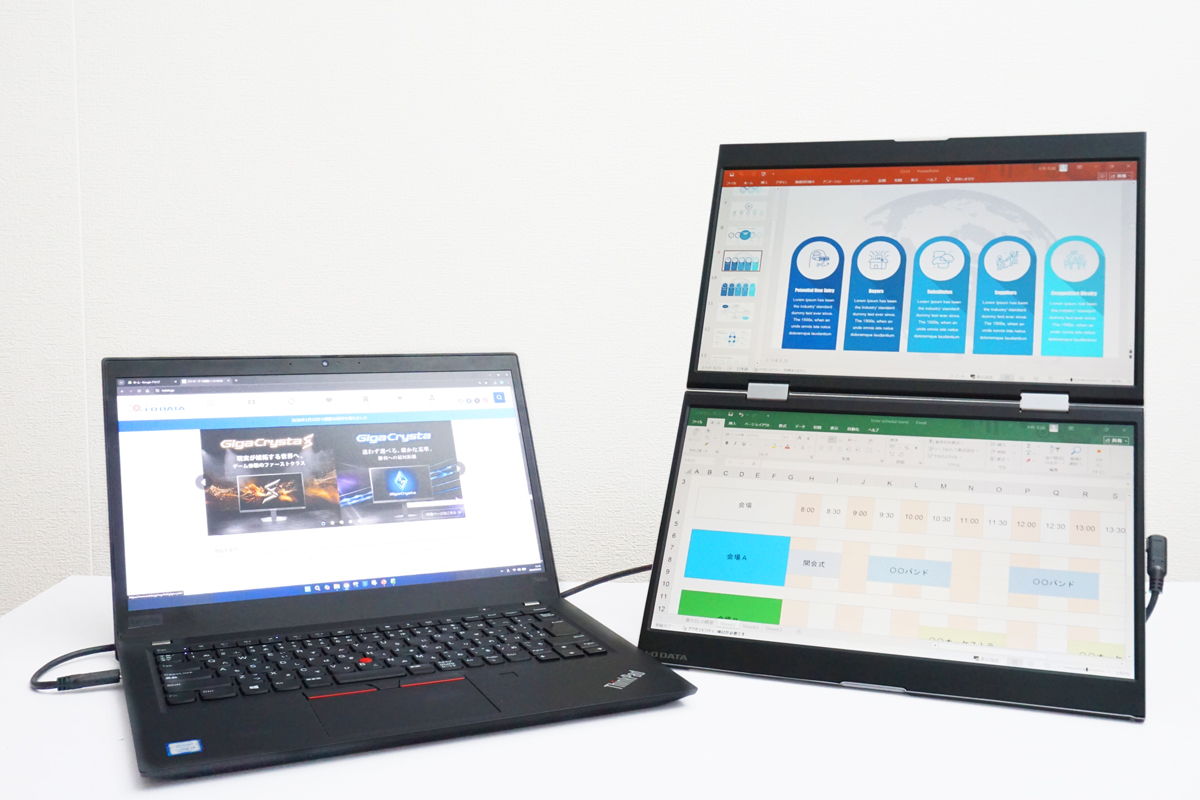
(写真)ノートPCと14型デュアルモバイルディスプレイ「LCD-YC1412DXシリーズ」
(記事公開日:2026年3月4日)
リモートワークが定着し、オフィス、自宅、カフェ、コワーキングスペースと、私たちの働く場所はかつてないほど多様化しています。しかし、場所を変えて働く自由を手に入れた一方で、多くの方が共通の悩みを抱えています。それはディスプレイの「作業領域の狭さ」です。
オフィスの広々としたデスクトップモニターに慣れてしまうと、ノートPCの小さな1画面だけでの作業はいかにも効率が悪く、ウィンドウを切り替えるたびに思考が分断され、スクロールの繰り返しでストレスも感じます。
「外でもオフィスと同じ環境で働きたい」。そんな悩みを解決する商品が、今回ご紹介する14型デュアルモバイルディスプレイです。ノートPCと組み合わせることで、省スペースながら最大3画面のマルチディスプレイ環境を構築可能。しかも、折りたためばA4サイズです。
A4サイズ・1.3kgで実現する「どこでも3画面」
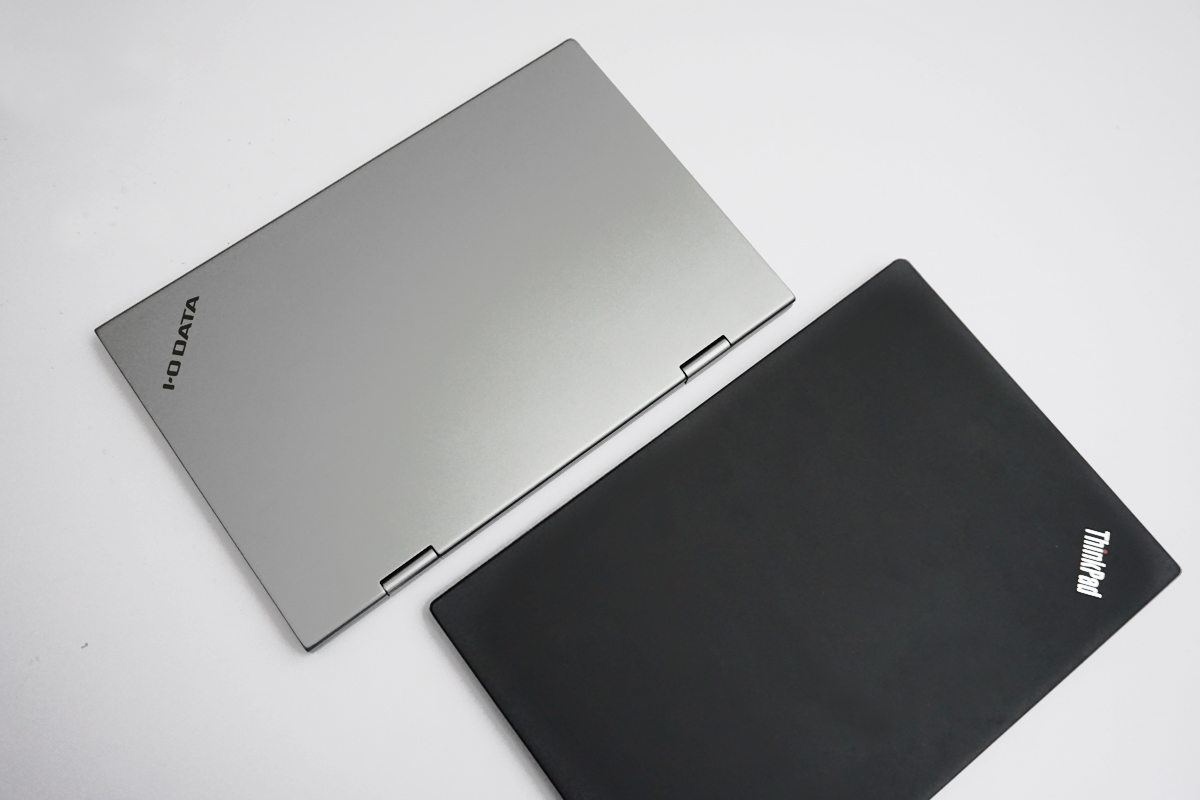
(写真)折り畳み時はA4に近いサイズ感で軽量設計
最大の特長は、なんといってもその圧倒的な機動力と拡張性のバランスです。本商品は、14型のフルHD(1920×1080)液晶パネルを2枚搭載し、折りたたむことでA4サイズに近いコンパクトなサイズ感に収まります。
ビジネスバッグやリュックのPCスリーブにスッと収まり、持ち運びの負担を最小限に抑えます。上質なアルミ筐体を採用したデザインは堅牢性と高級感を兼ね備えており、カフェやクライアント先で取り出した際もスマートな印象を与えます。
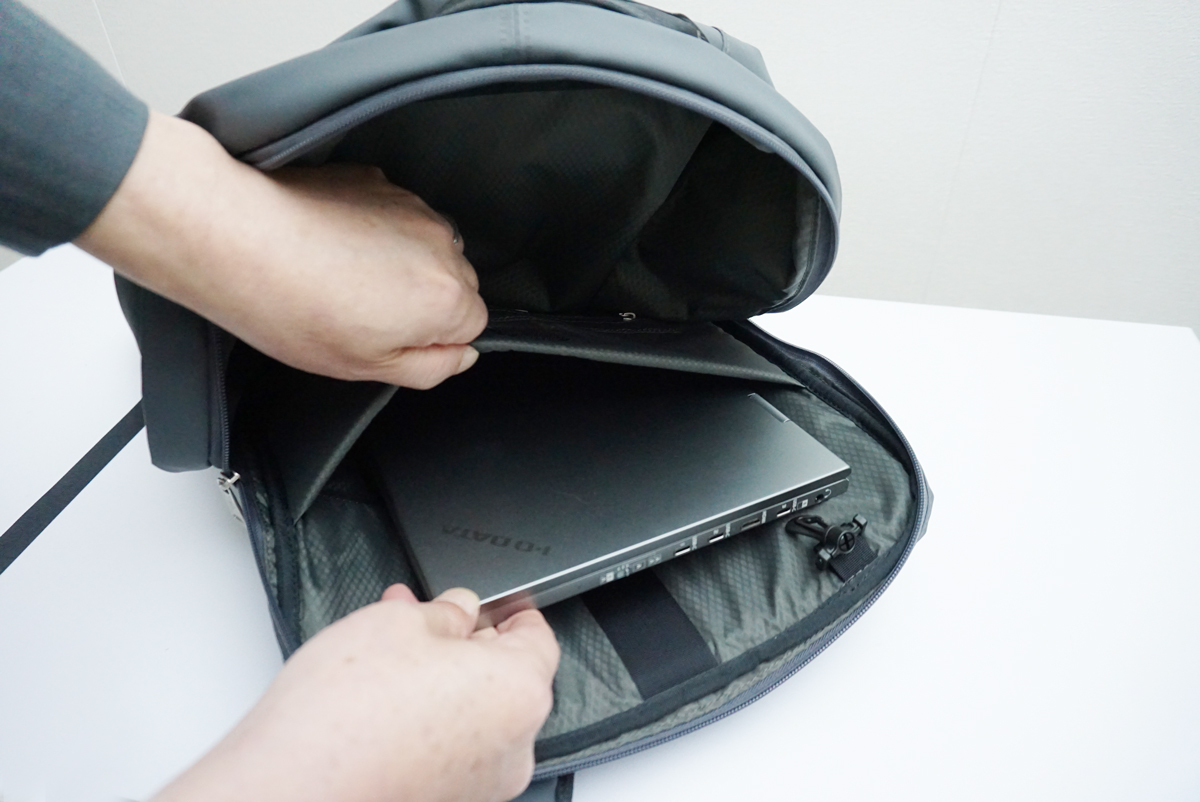
(写真)ビジネスバッグやリュックに収まる
PCを開き、ケーブルを繋げば、瞬時にノートPCのメイン画面と合わせて「最大3画面」のマルチタスク環境が完成します。
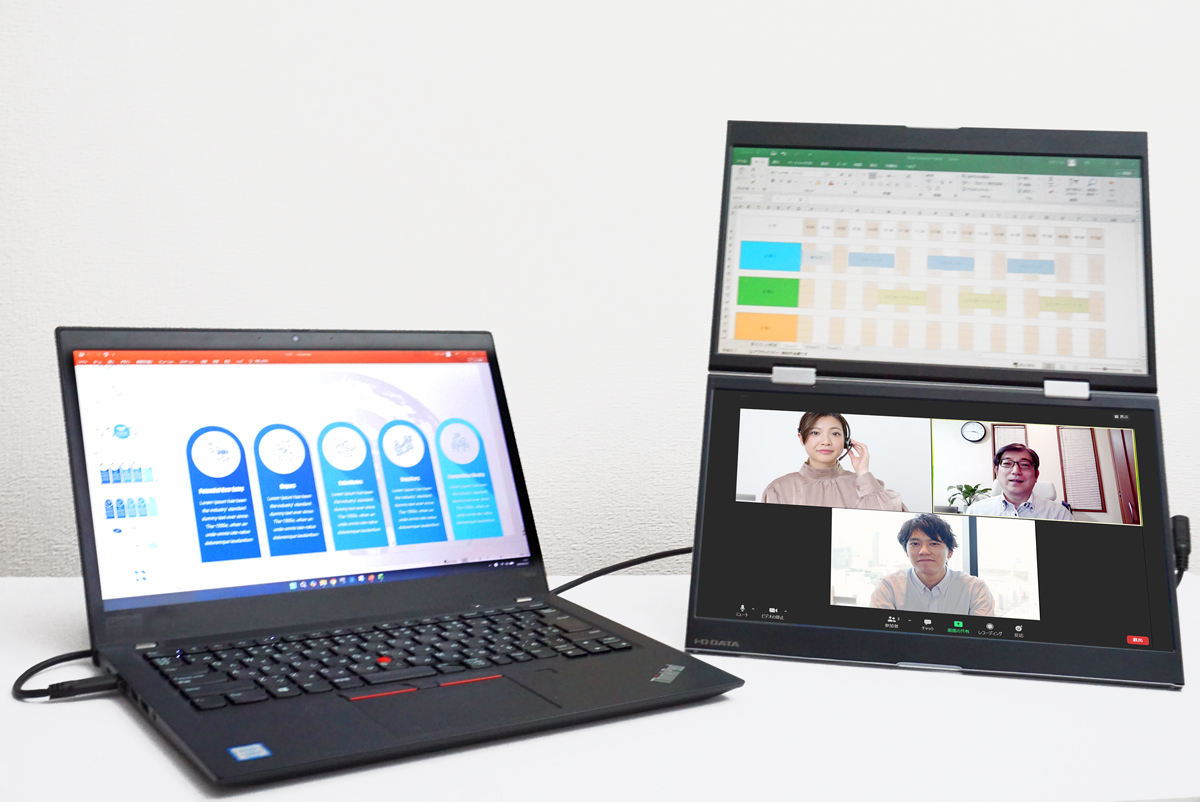
(写真)3画面のマルチタスク環境
外出先や出張先のホテルであっても、オフィスと同等、それ以上の生産性を発揮できる環境を実現します。
設置スタイルを変えられる自在なレイアウト
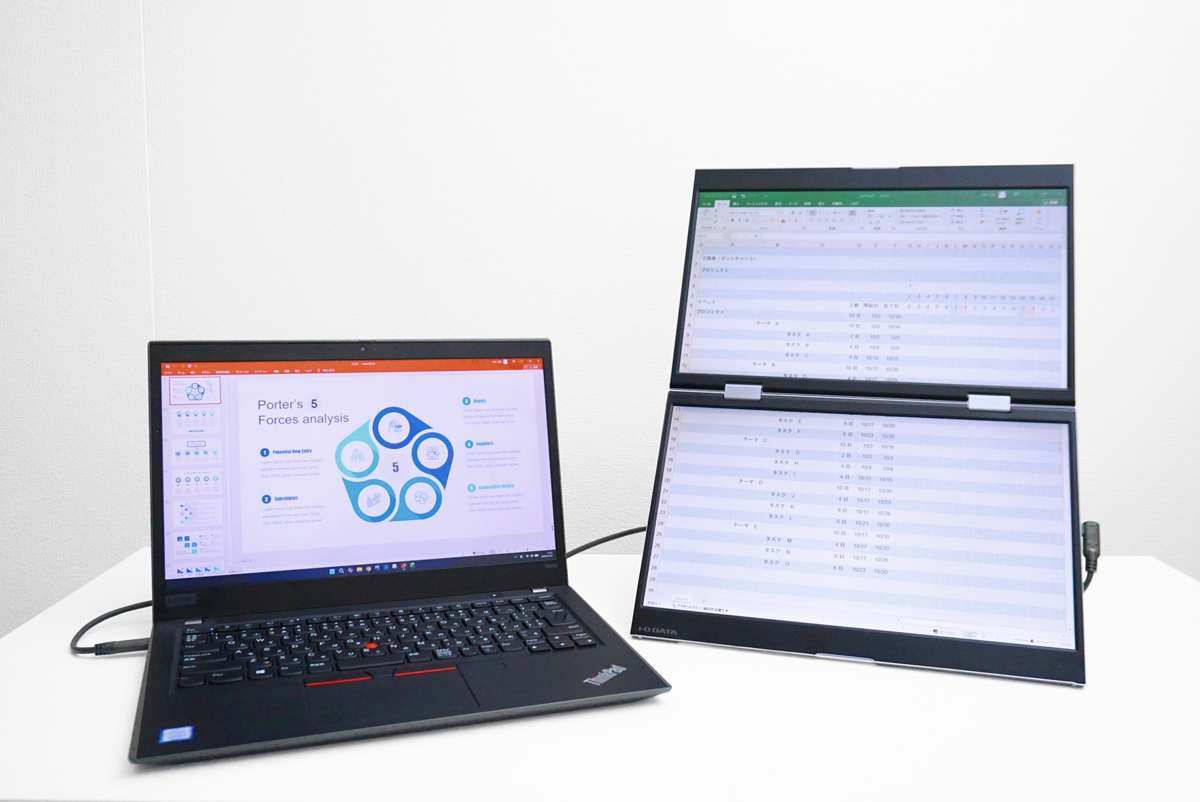
(写真)省スペースで3画面を実現
「マルチディスプレイは場所を取るから、狭いカフェや新幹線のテーブルでは使えない」といった固定観念を、この1台は見事に覆してくれます。その秘密は、計算し尽くされたスタンドとヒンジの可動域にあります。
本商品はスタンド一体型となっており、無段階で細かく角度調整が可能です。これにより、デスクの高さや椅子の座り心地に合わせて、首や目線への負担が最も少ない角度に画面を固定できます。
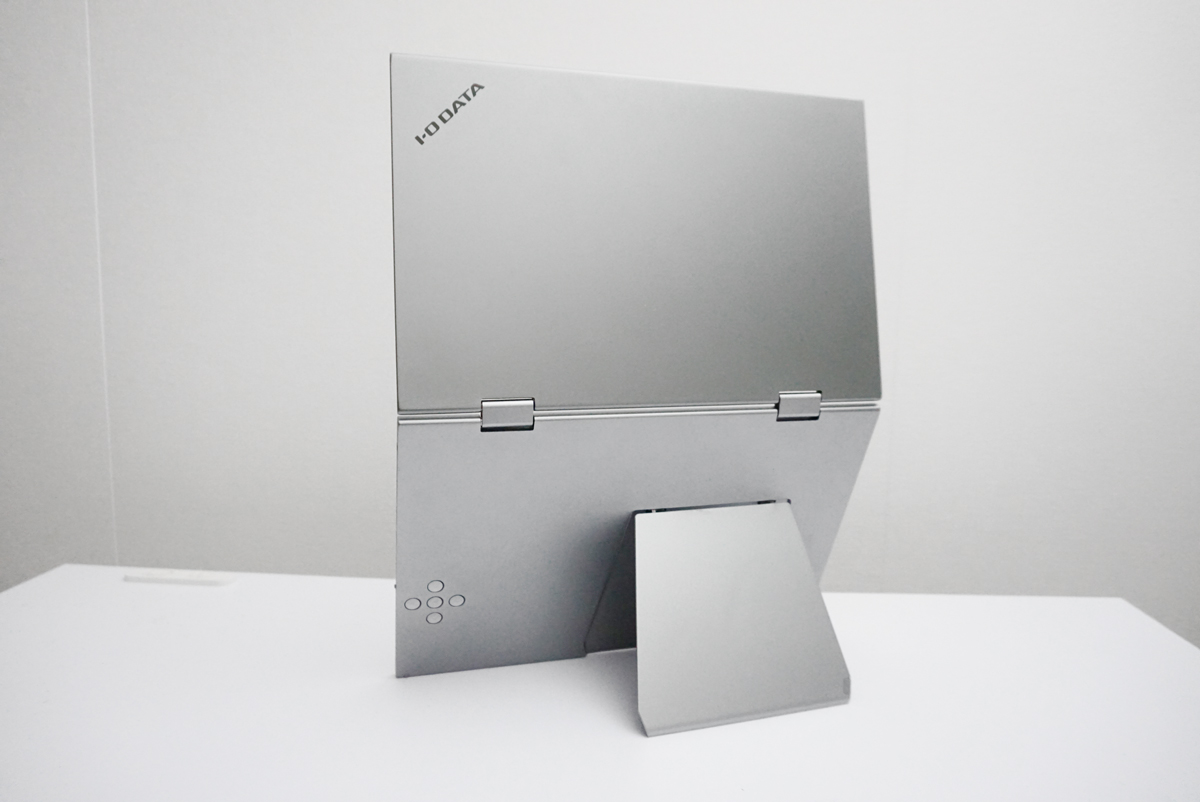
(写真)スタンド一体型
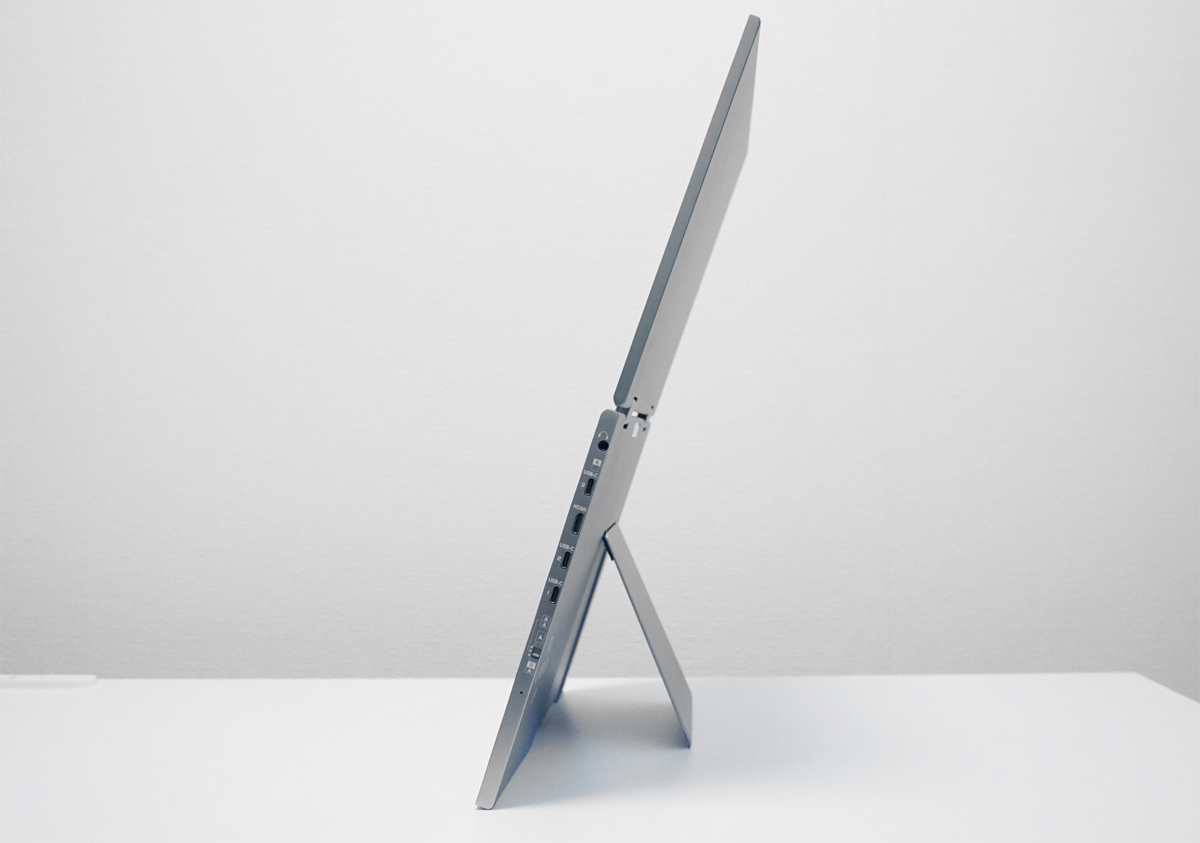
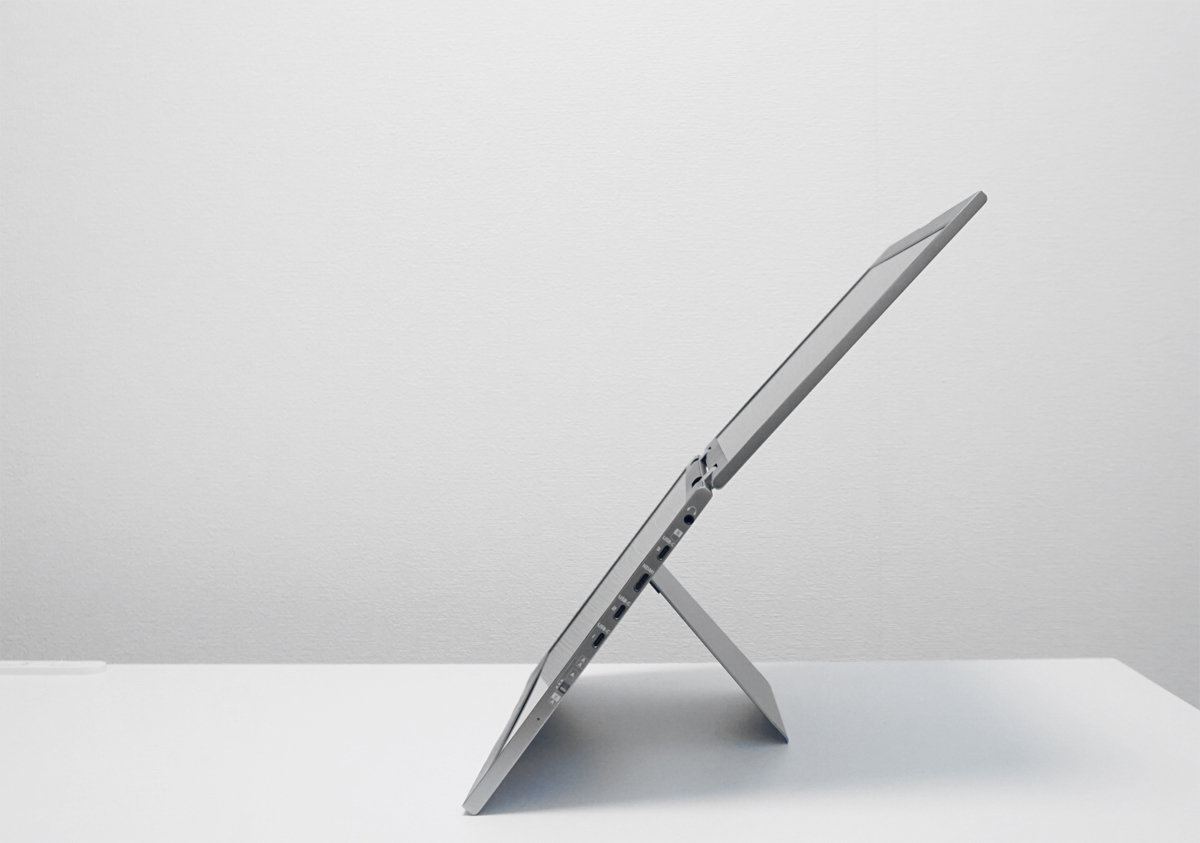
(写真)無段階で調整可能な一体スタンド
さらに、画面の配置も自由自在。横置き、縦置きはもちろん、上画面を回転させることができるため、利用シーンに合わせて使い分けることができます。
-
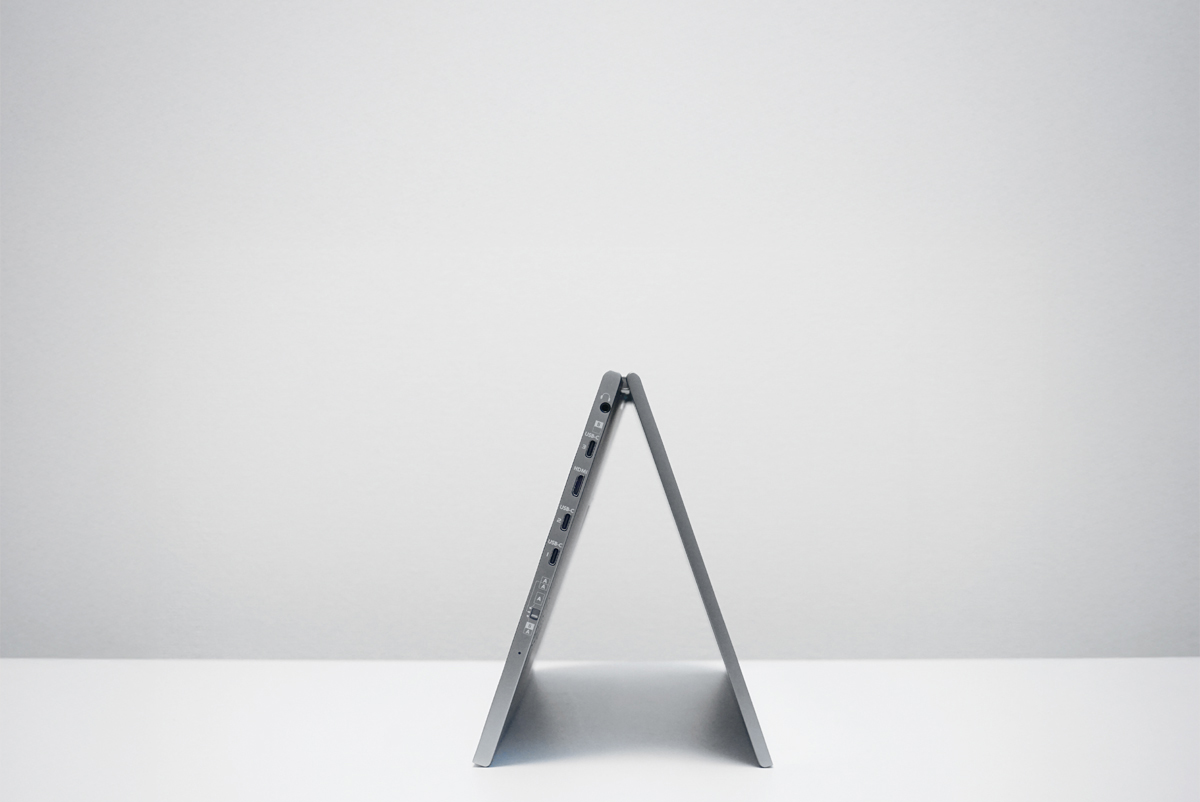
(写真)上画面を回転させる対面置き
-
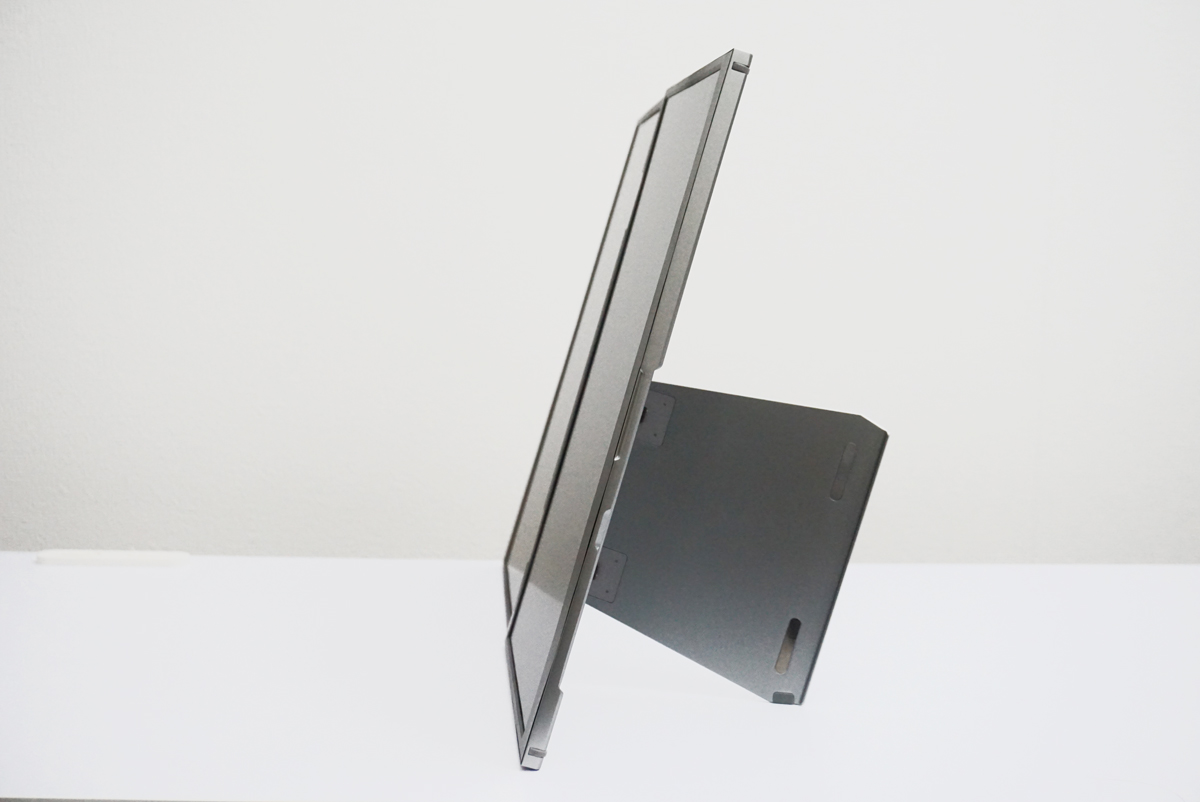
(写真)縦画面にして左右2面置き
狭いスペースでの「上下2面置き」スタイル
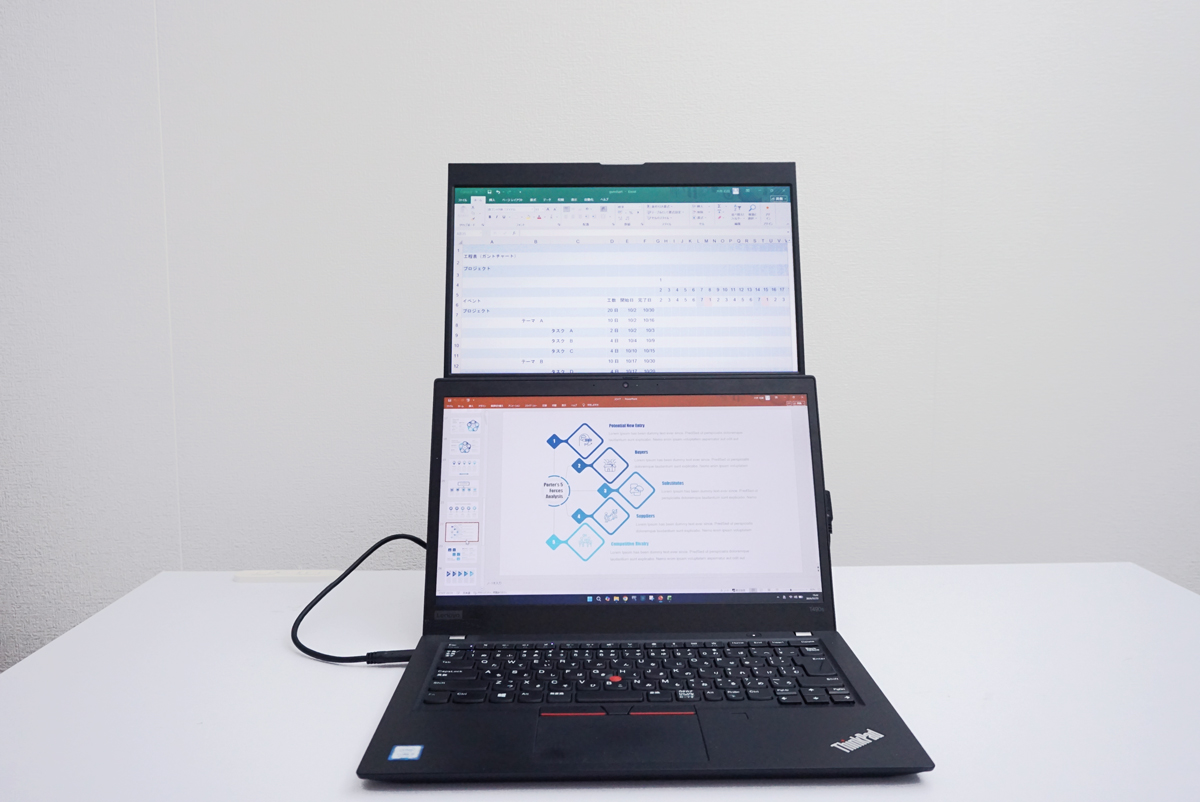
(写真)上下2面置き
カフェの小さな丸テーブルや、新幹線の座席テーブルなど、横幅が確保できない場所で威力を発揮するのが、PCの後ろに本商品を置いて上下2画面にするスタイルです。
本商品には「上画面専用のUSB Type-Cポート」が搭載されており、ここに接続することで下画面を消灯し、上画面のみを表示させることが可能です。ノートPCのディスプレイの上に、もう一つの画面が積み上がるような配置になります。
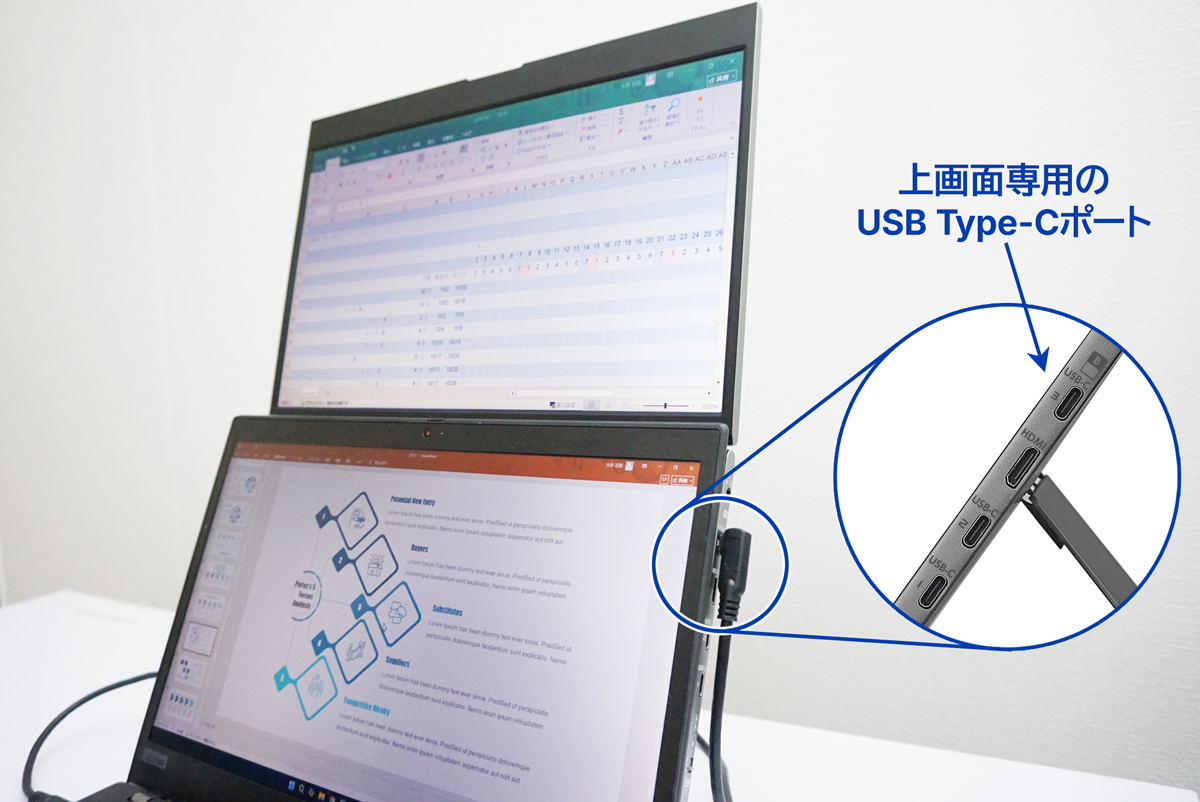
(写真)上画面専用のUSB Type-Cポート
これにより、横幅の狭い環境でも奥行きさえあれば「ノートPC+1画面」の快適なデュアルディスプレイ環境を構築できます。視線移動が横ではなく縦になるため、首を振る動作が減り、集中力が持続しやすいというメリットもあります。
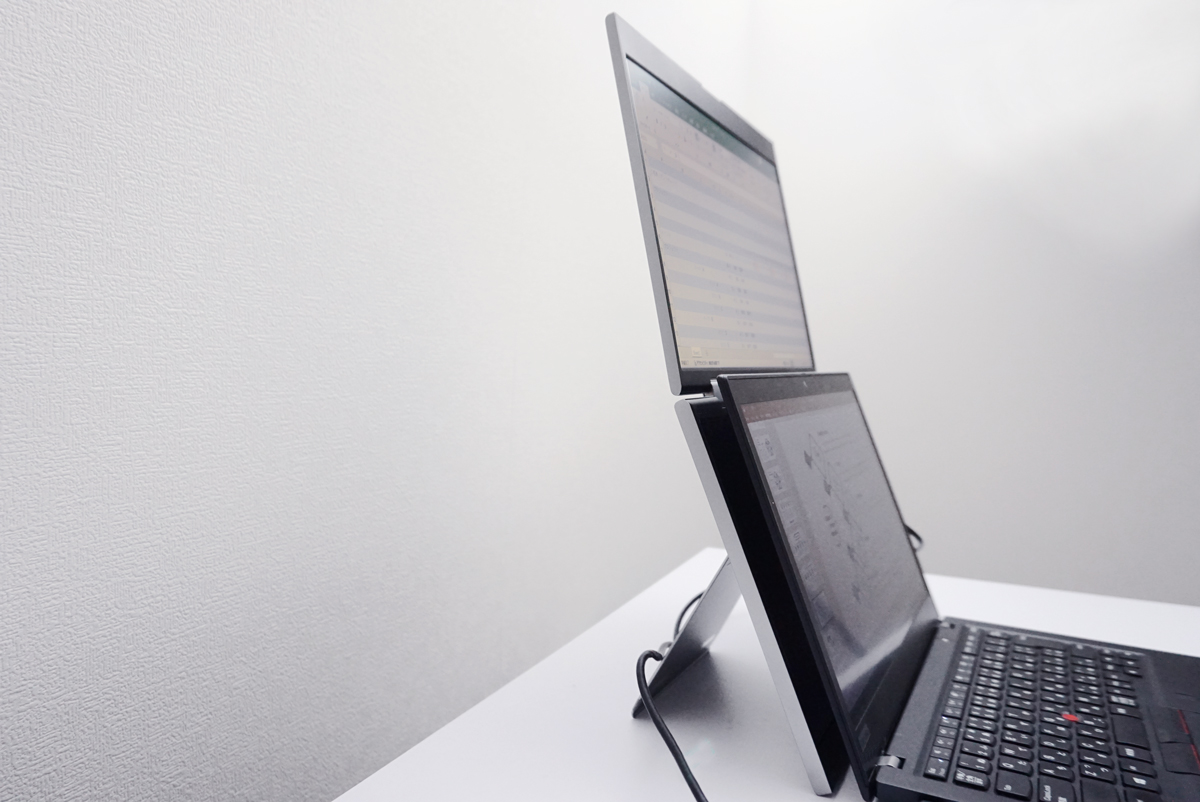
(写真)奥行きもあまりとらずに設置できる
縦長のWebページや表計算に適した「左右2面置き」スタイル
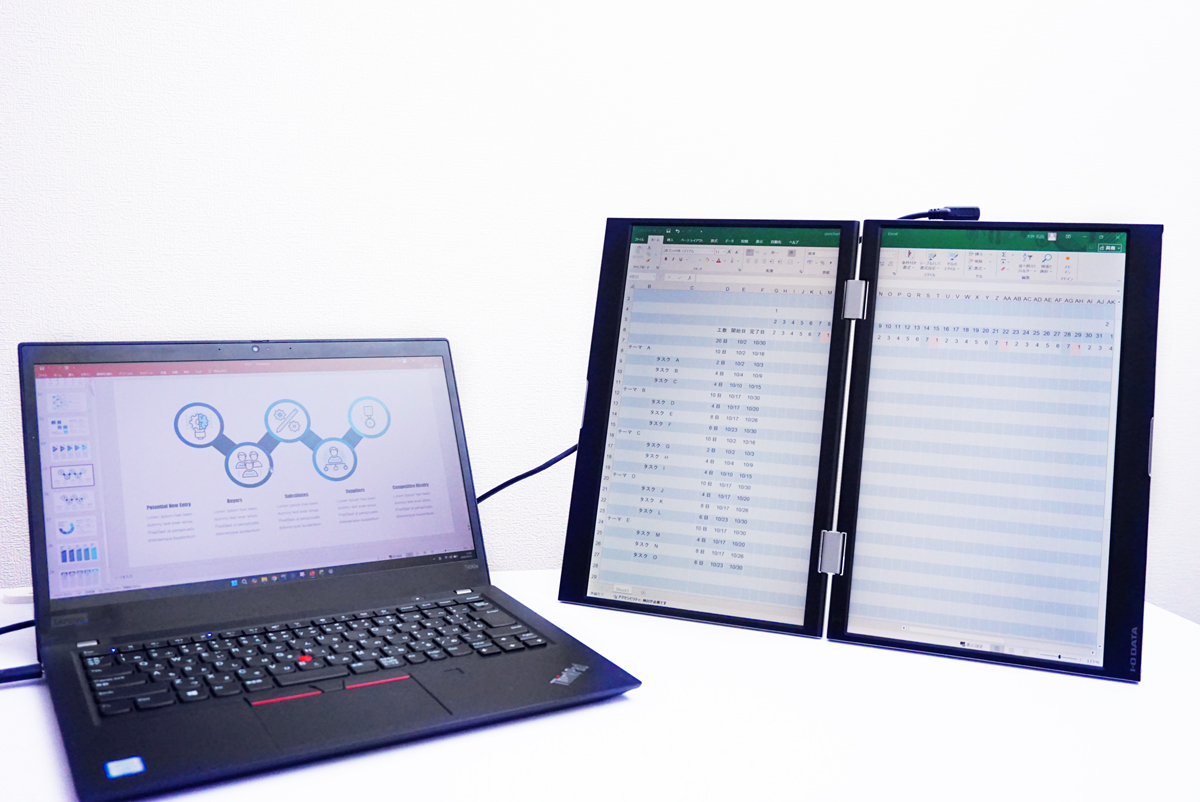
(写真)左右2面置き
14型ディスプレイ2枚を縦方向に並べる左右2面置きスタイルも可能です。Webサイトの閲覧、長いソースコードの確認、SNSのタイムライン表示、あるいは縦に長いExcelの表計算シートなど、縦方向の情報量が多いコンテンツを扱う際に最適です。
一度に表示できる行数が増えるため、スクロールの手間が大幅に削減され、全体像を把握しやすくなります。仕様書や契約書のチェック作業などでも、その一覧性の高さが作業効率を劇的に改善してくれます。
画面共有・プレゼンに便利な「対面置き」スタイル
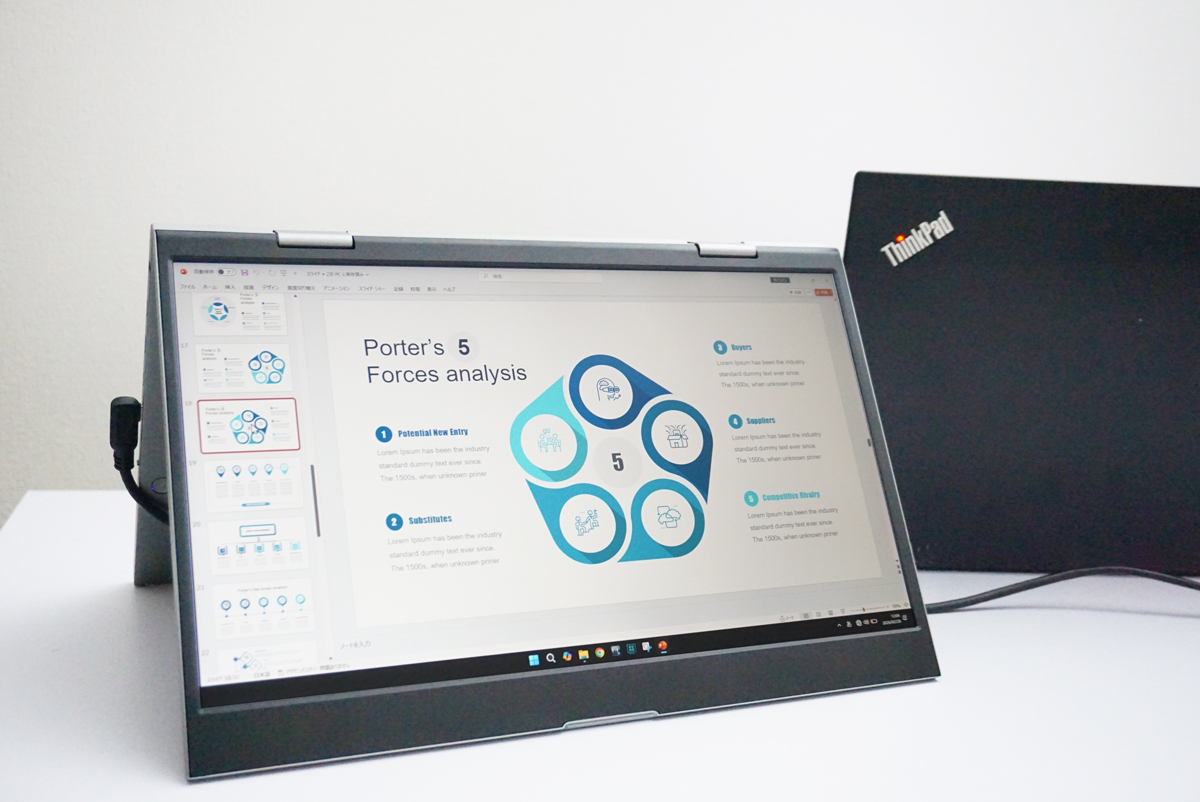
(写真)対面置き
このディスプレイは、自分の作業効率を上げるためだけのものではありません。相手に「伝える」ためのプレゼンテーションツールとしても極めて優秀です。
対面での商談や打ち合わせの際、PCの画面を相手に見せようとして、不自然な体勢になったり、PCや外部ディスプレイを相手側に向けたりした経験はないでしょうか。
本商品なら、「複製モード」に設定し、上画面をクルッと相手側に向けるだけで、対面の相手に自分と同じ画面を見せることができます。
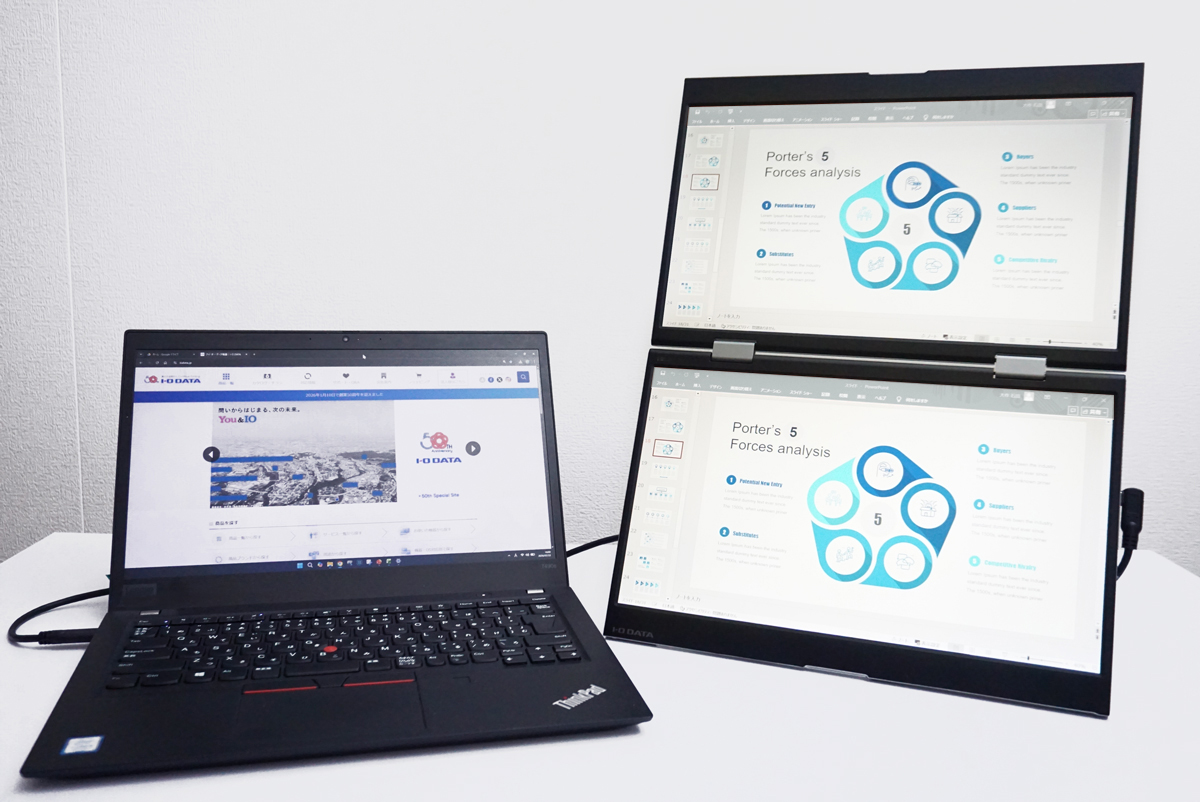
(写真)複製モードで上下に同一画面を表示
画面を相手側に向けると、Gセンサーがその動きを感知し、自動で画面の上下を反転して表示します。設定メニューを開いて画面の向きを変更するといった面倒な操作は一切不要。スムーズに商談に入ることができるため、会話のリズムを崩しません。
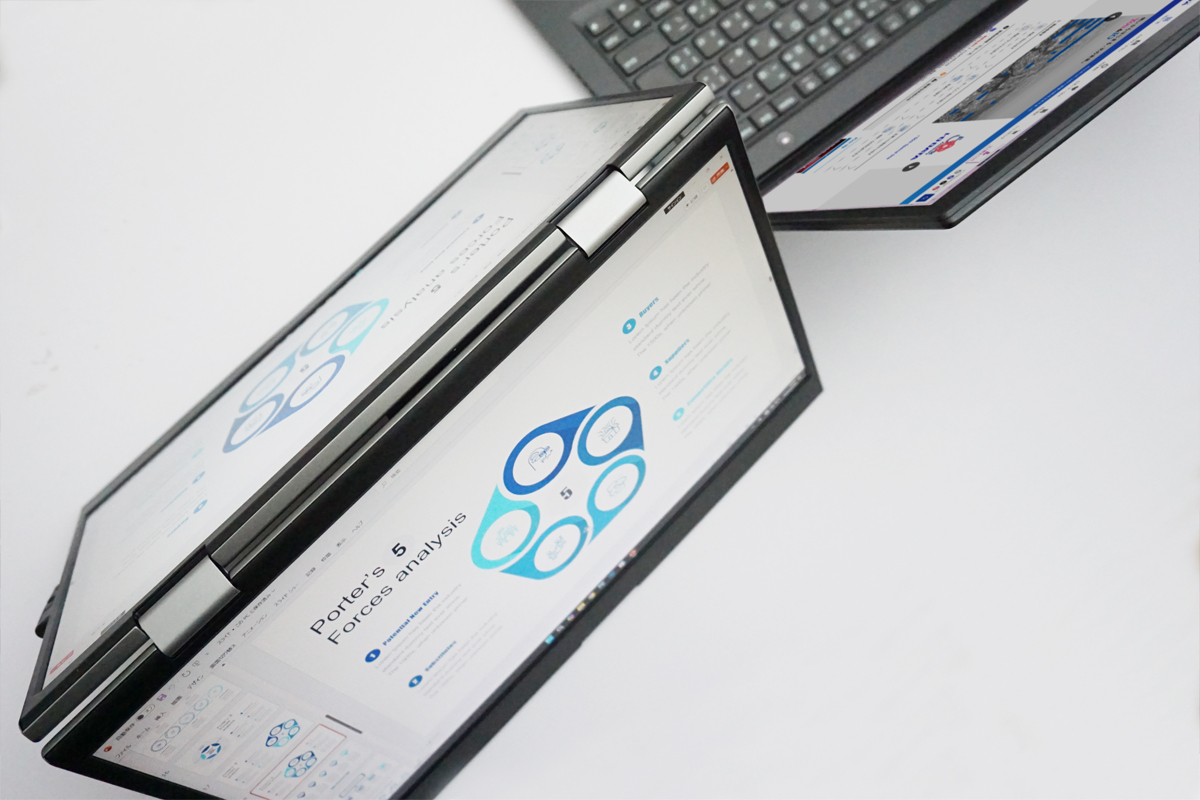
(写真)Gセンサーにより自動で上画面を反転
2台のPC画面を同時表示
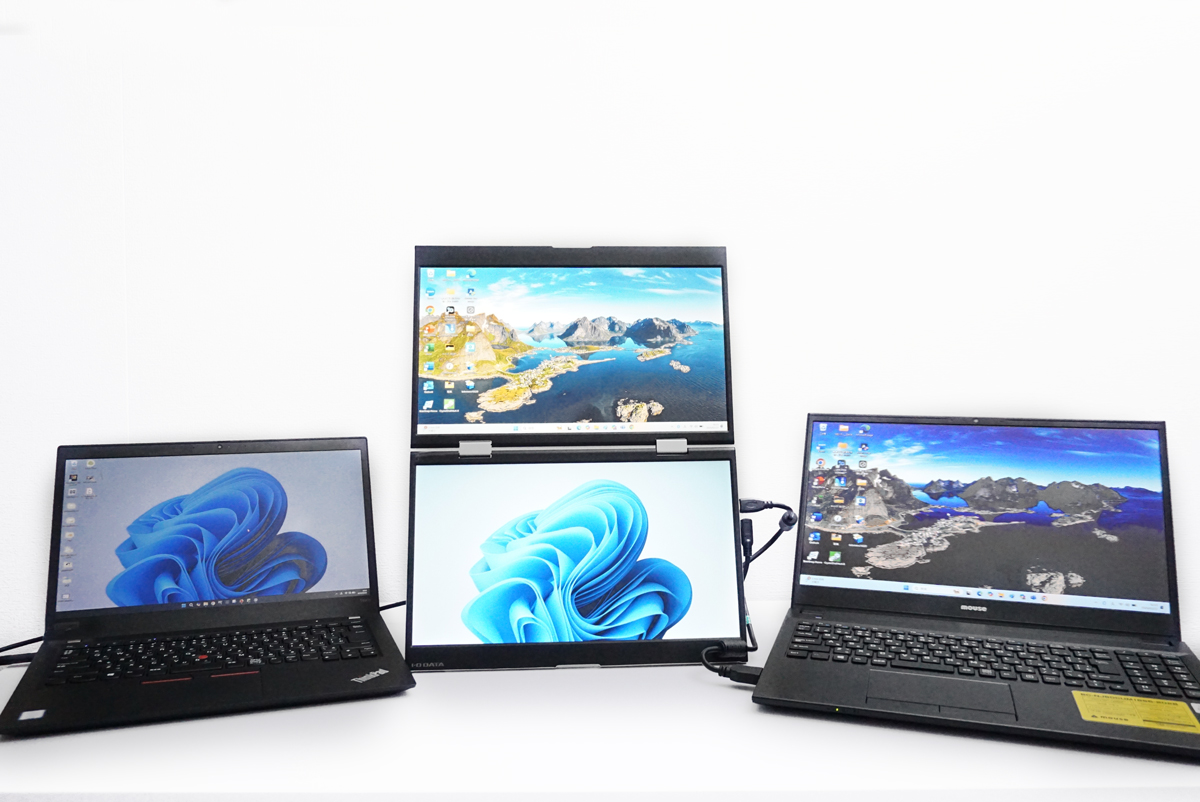
(写真)2台の別々のPC画面を同時表示
さらに高度な使い方として、USB Type-CポートとHDMI(ミニ)ポートを利用することで、2台のPCやデバイスを同時に接続し、それぞれ別の画面に表示することが可能です。HDMIケーブル(HDMI-HDMI(ミニ))、USBケーブル(C-C USB 5Gbps)も標準添付しています。
例えば、社用PCで資料作成を行いながら、もう一方の画面には検証用PCやタブレットを接続して動作確認を行う。あるいは、1台のモバイルディスプレイを同僚と2人でシェアして、それぞれが自分のPC画面を映して作業することが可能です。
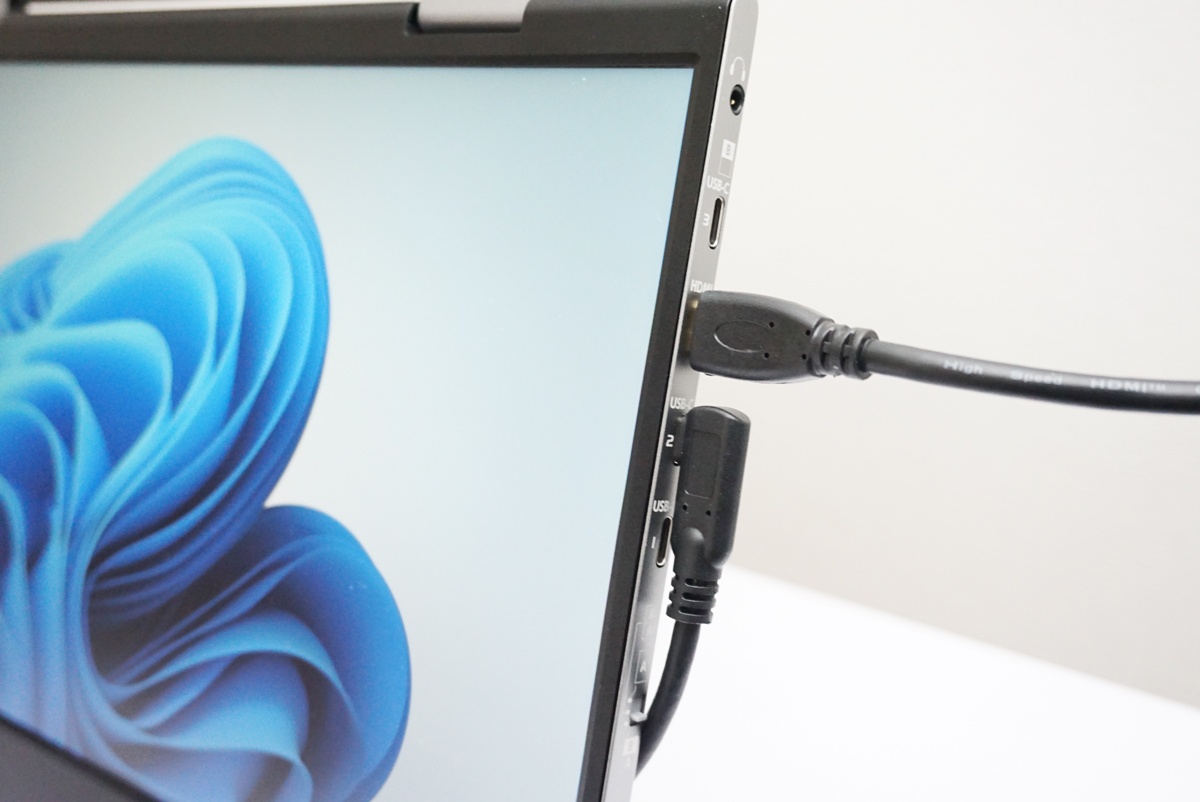
(写真)USB Type-CポートとHDMI(ミニ)ポート
-
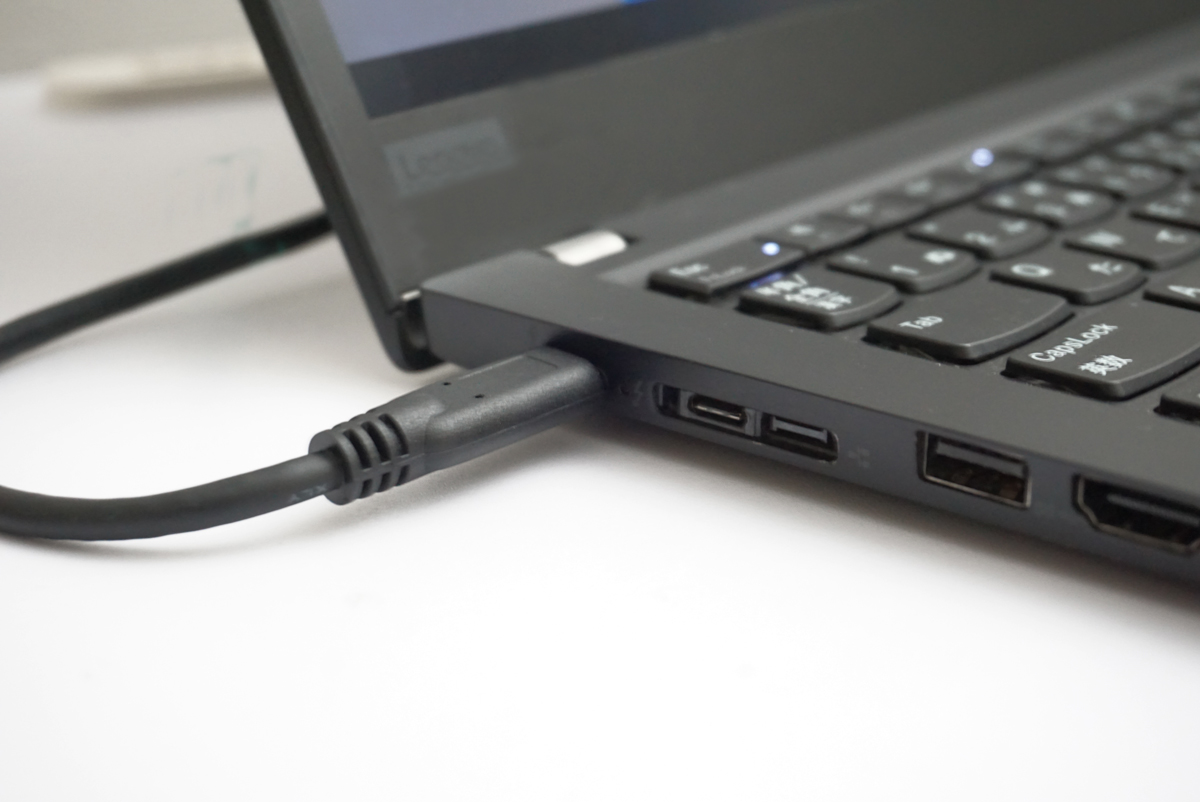
(写真)1台はUSB Type-C接続
-
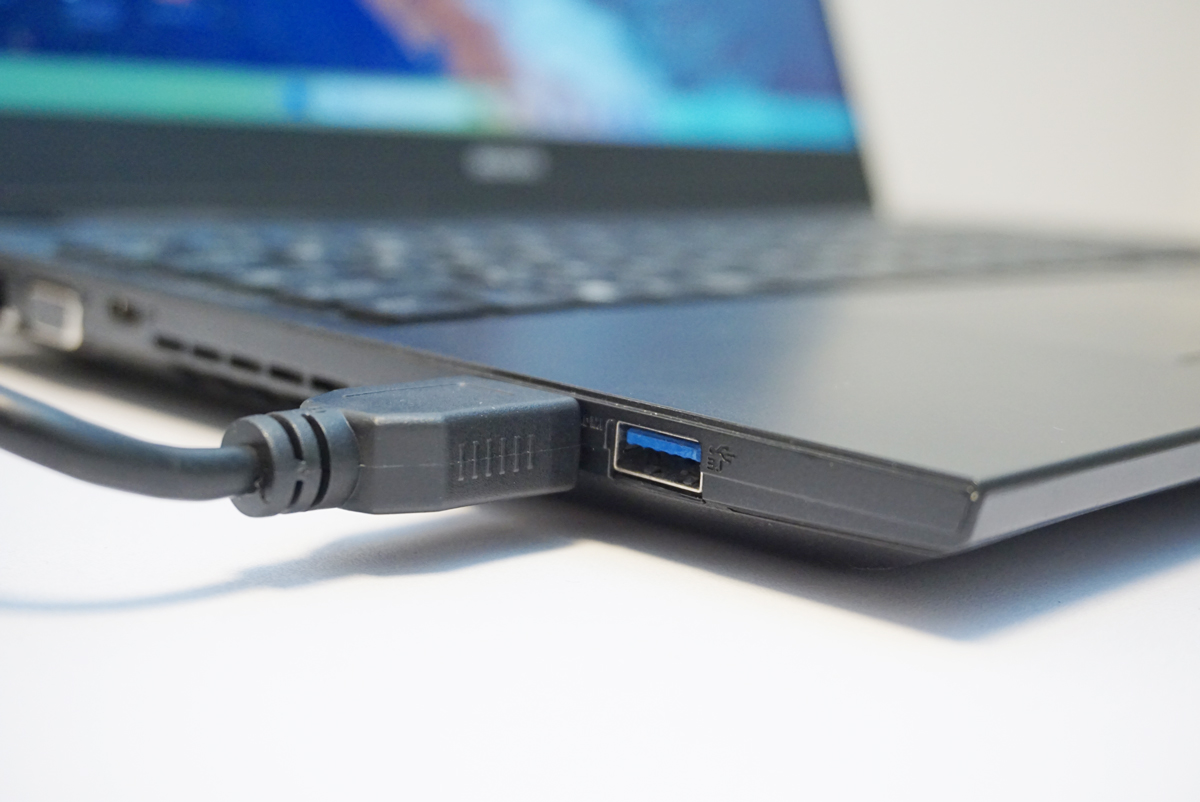
(写真)1台はHDMI接続
USB Type-CとHDMI(ミニ)を同時に利用する場合、上下どちらの画面に表示するかを本体メニューから選択できます。利用シーンに応じて柔軟な運用が可能になります。
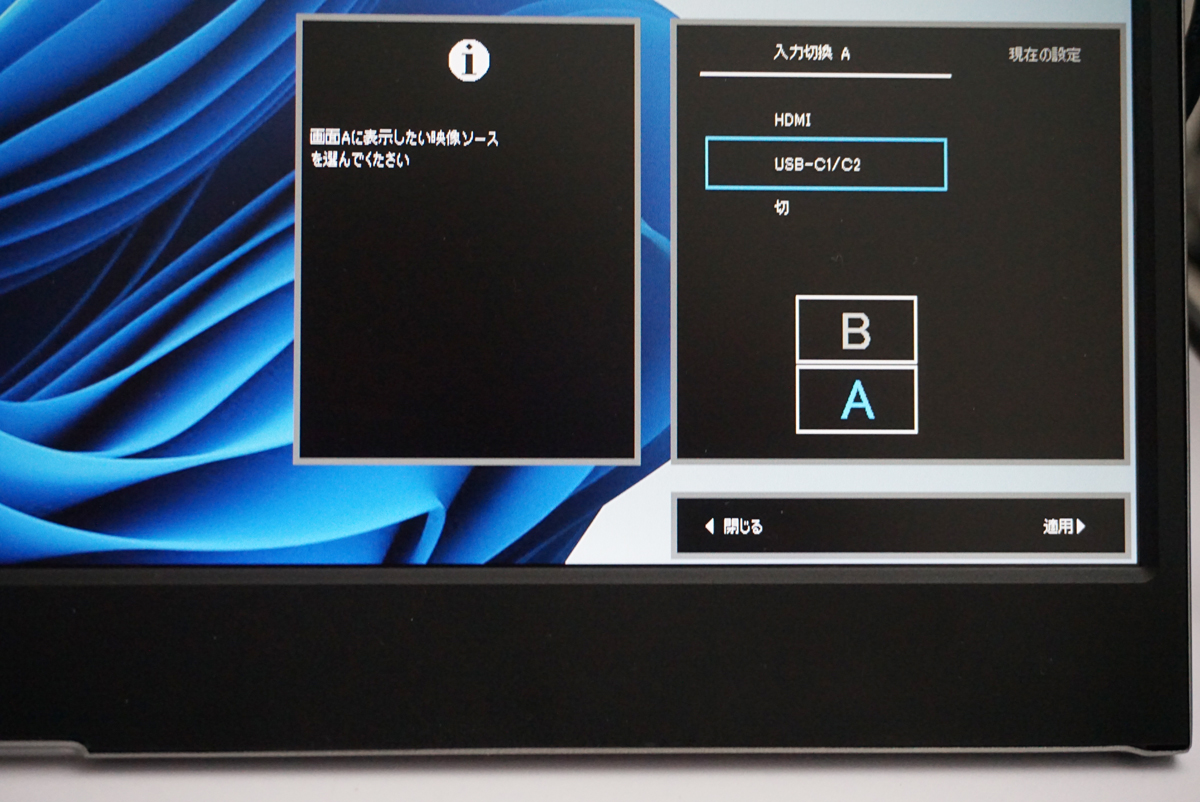
(写真)本体メニューで表示方法を選択できる
PCからの映像出力も給電もUSB Type-Cケーブル1本
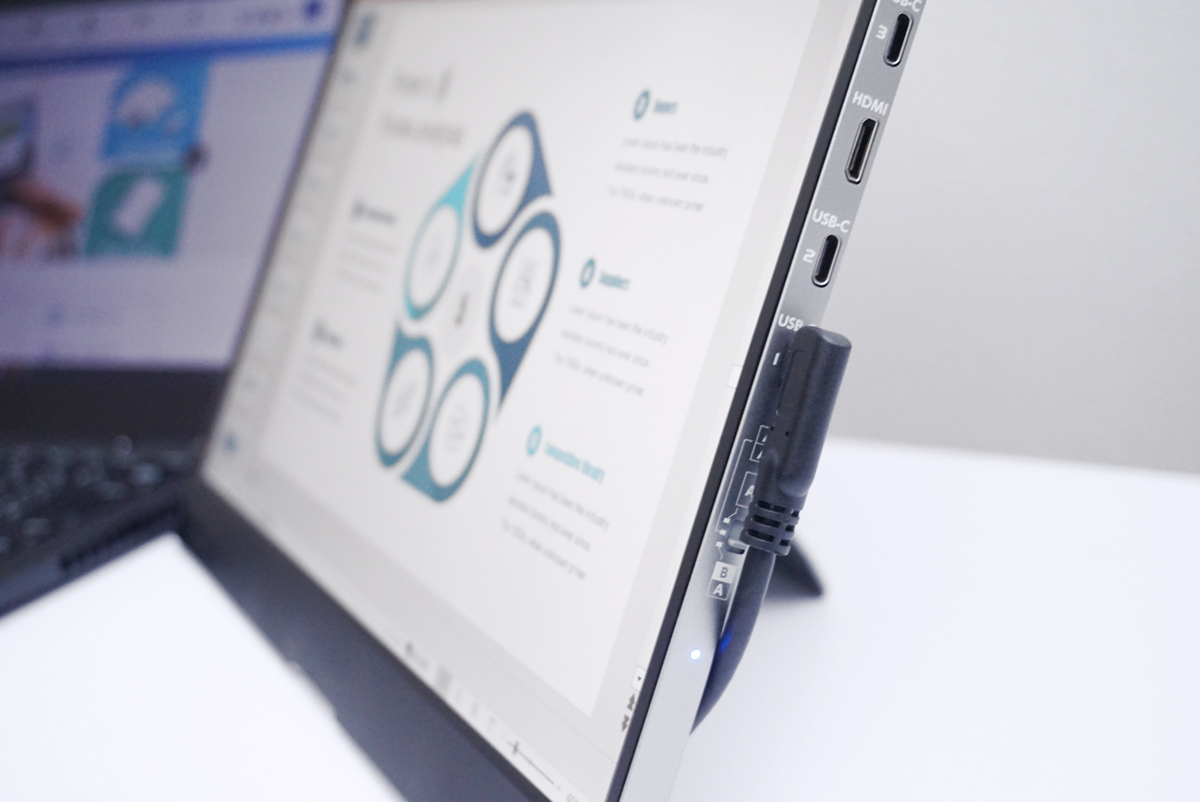
(写真)USB Type-C接続
モバイルディスプレイの導入をためらう理由の1つに「配線の煩わしさ」があります。電源ケーブル、映像ケーブル、変換アダプターなど、デスク周りも持ち運びの際のカバンの中もゴチャゴチャしてしまいがちです。
本商品はUSB Type-C接続に対応しており、その悩みを解決してくれます。標準添付されているUSB Type-Cケーブル1本で、PCとディスプレイを接続するだけで、映像出力と給電が同時に行われます。
※PC側がDisplayPort Alt Modeに対応している必要があります。
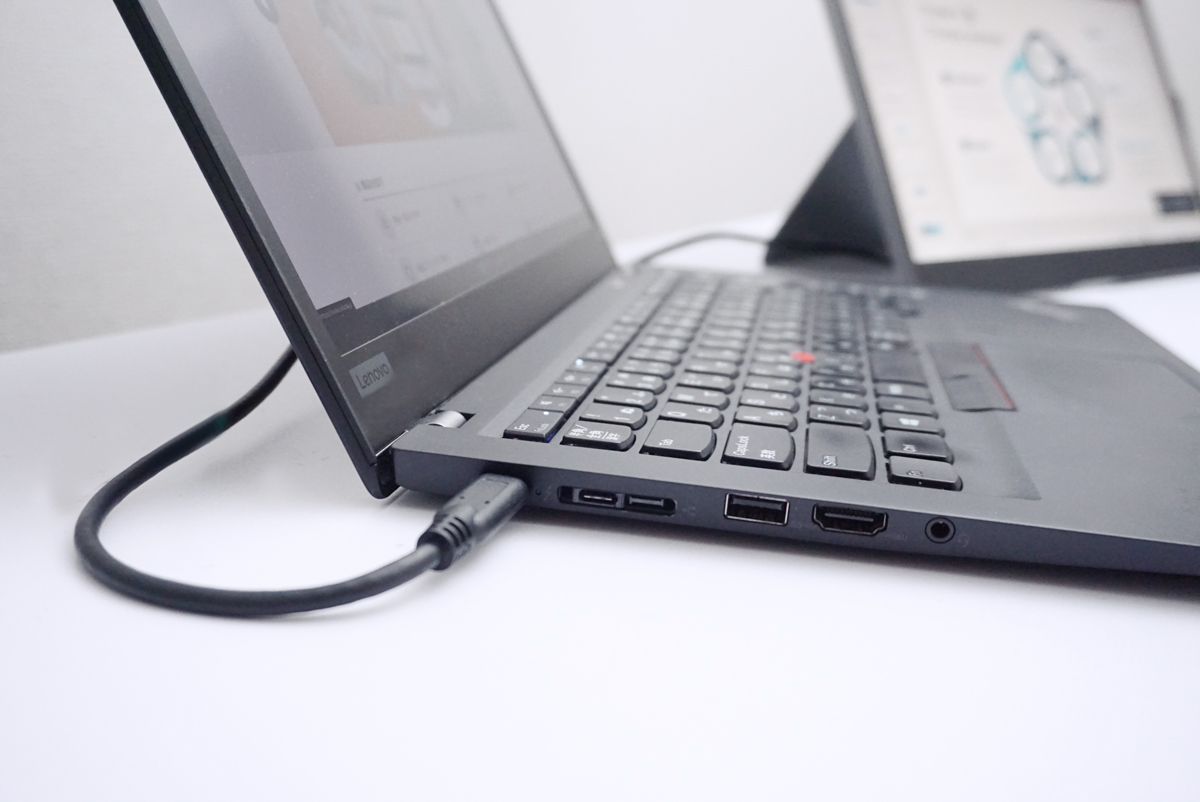
(写真)PC側のUSB Type-Cポート
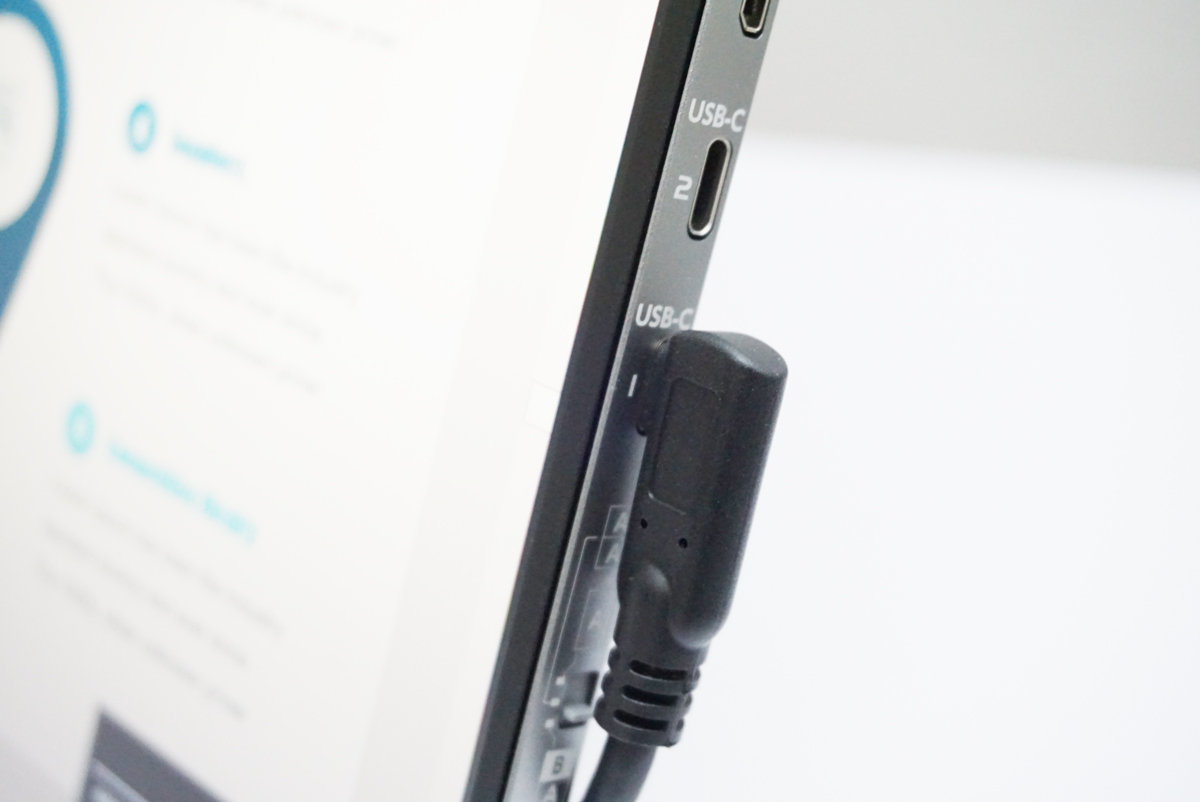
(写真)モバイルディスプレイ側のUSB Type-Cポート
別途ACアダプターを持ち歩いたり、カフェで電源コンセントのある席を探し回ったりする必要はありません。PCのバッテリーを使ってディスプレイを駆動できるため、場所を選ばず、すぐに作業を開始できます。
また、標準添付されるUSB Type-Cケーブルは片側がL字型のため、取り回しもスマートです。
さらにUSB PDパススルー機能により、充電器を本商品に接続すれば、ディスプレイを使いながらPCにも給電できます。たとえば、PCのUSB-C端子が1つしかなく、充電すると外部画面がつなげないといった場面でも、本商品を介することで、給電と接続をまとめて行えます。
コンセントが少ない場所でも、「画面を増やす」ことと「PCを充電する」ことを両立しやすく、作業を中断せずに進められます。
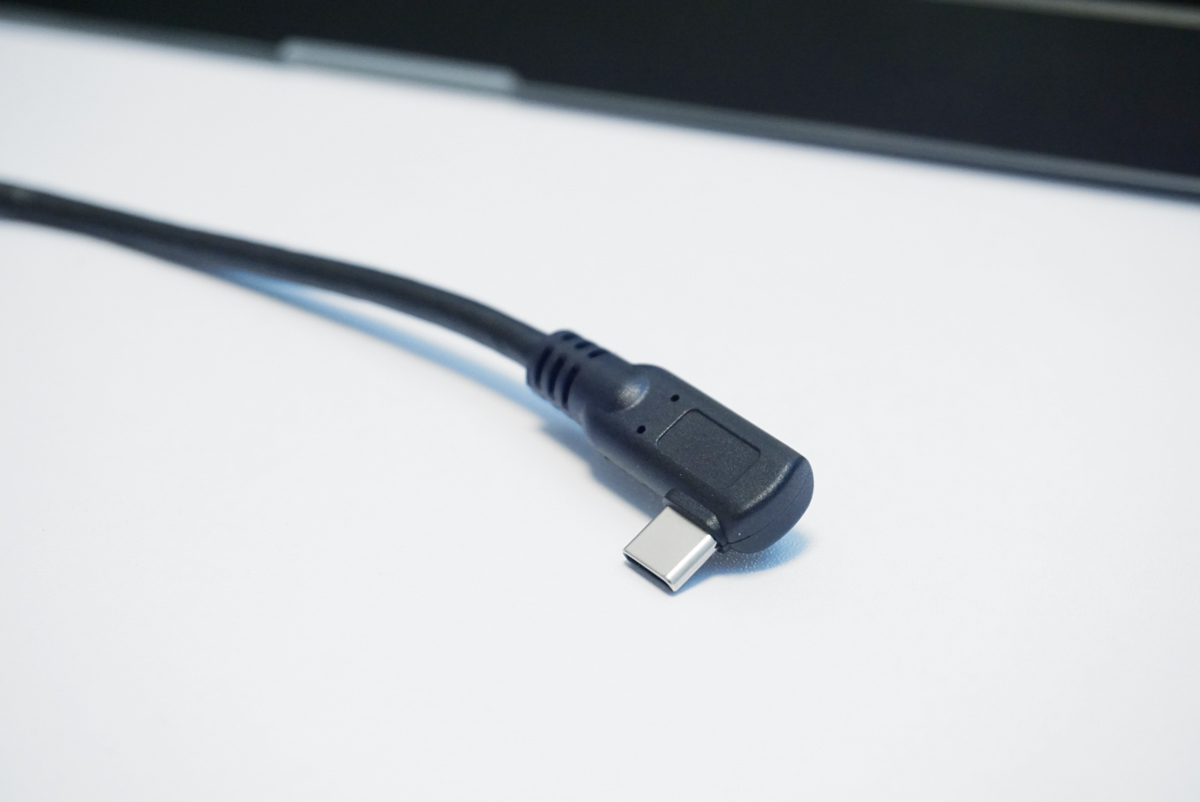
(写真)標準添付されているUSB Type-Cケーブルは片側がL字型
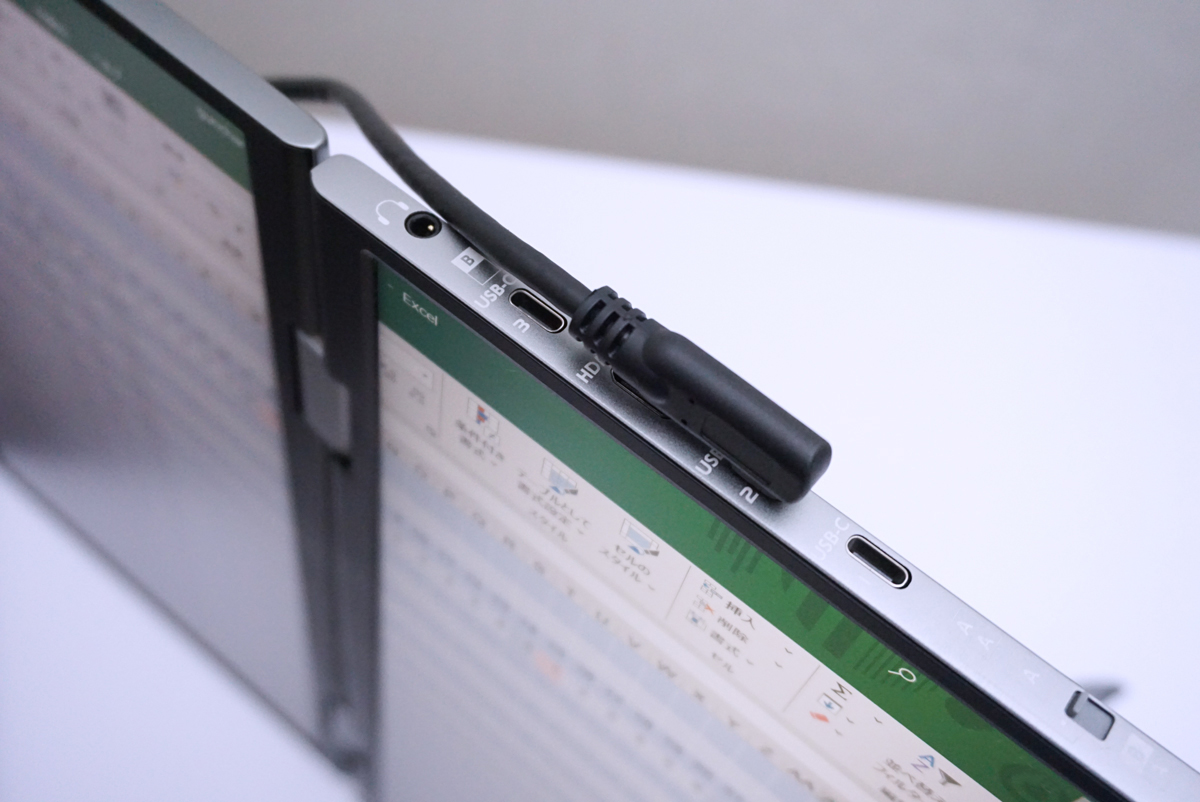
(写真)スマートな接続
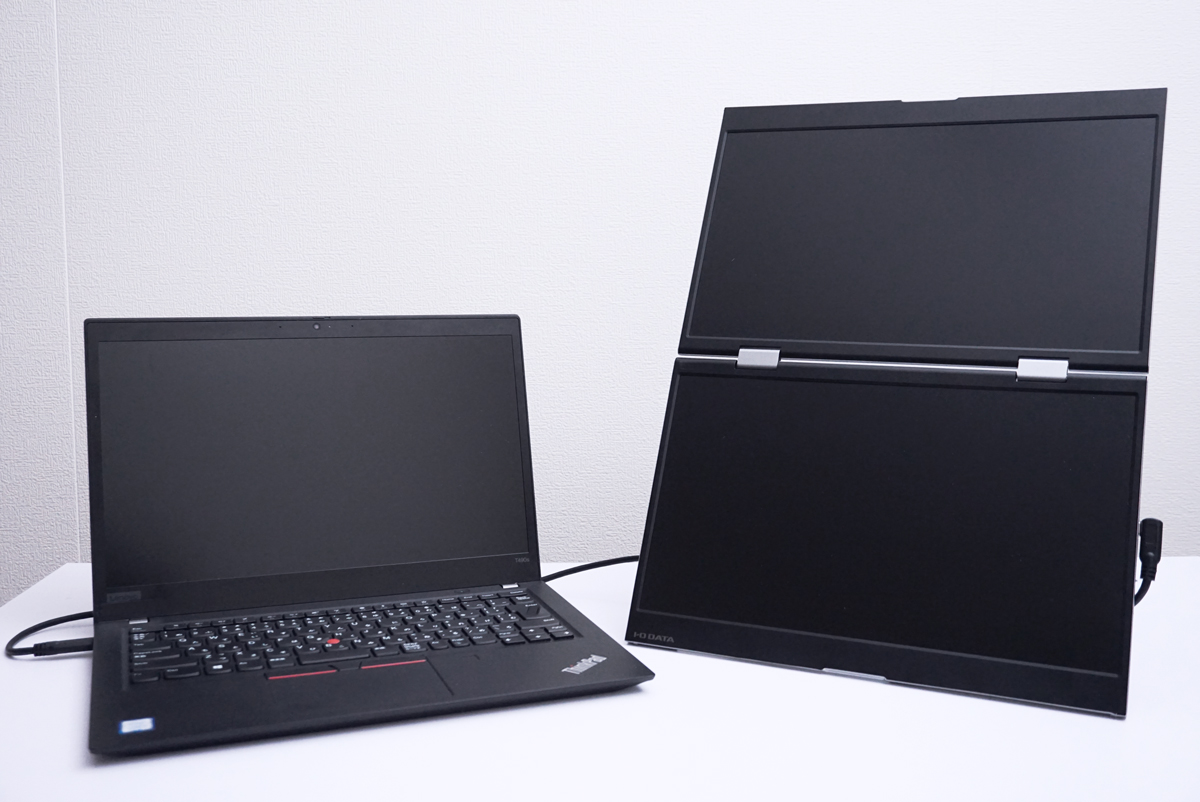
(写真)3画面にできる14型デュアルモバイルディスプレイ
14型デュアルモバイルディスプレイは、「画面が狭い」というストレスから解放され、場所を選ばず、あらゆるシーンで、あなたのビジネスを強力にサポートします。
◎関連リンク
フルHD対応 14型デュアル(2画面)モバイルディスプレイ
「LCD-YC1412DXシリーズ」
(商品ページ)(購入ページ)
本記事の内容については、サポートのお問い合わせ対象外となります。予めご了承ください。



COPYRIGHT©I-O DATA, INC.
