


 商品一覧
商品一覧-
- 商品カテゴリーから探す
- 商品カテゴリーから探す


 検索
検索



小売店や飲食店向け デジタルサイネージ活用術 ~スマホと生成AIで始める新しい販促スタイル~
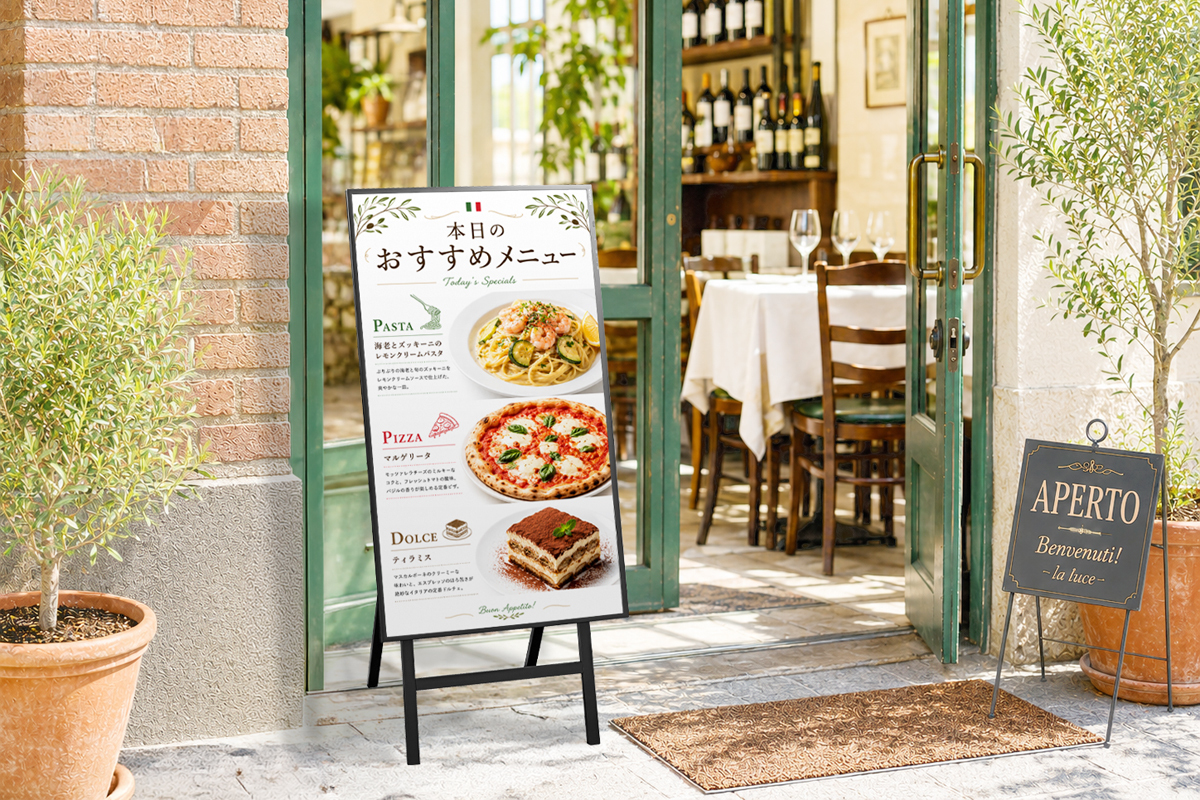
(写真)飲食店のデジタルサイネージ
(記事公開日:2026年7月14日)
飲食店や小売店を営んでいると、朝の開店前にブラックボードへおすすめ商品やメニューを書き込むことがありますよね。
「本日のおすすめランチ」
「焼きたてパンができました」
「新商品入荷しました」
そんなひと言がお客様の目に留まり、来店や購入のきっかけになることも少なくありません。ただ、毎日続けていると意外と大変です。
文字を書き直したり、イラストを添えたり、雨の日には片付けたり。営業前の慌ただしい時間の中で、「今日は何を書こうかな」と悩むこともあるのではないでしょうか。
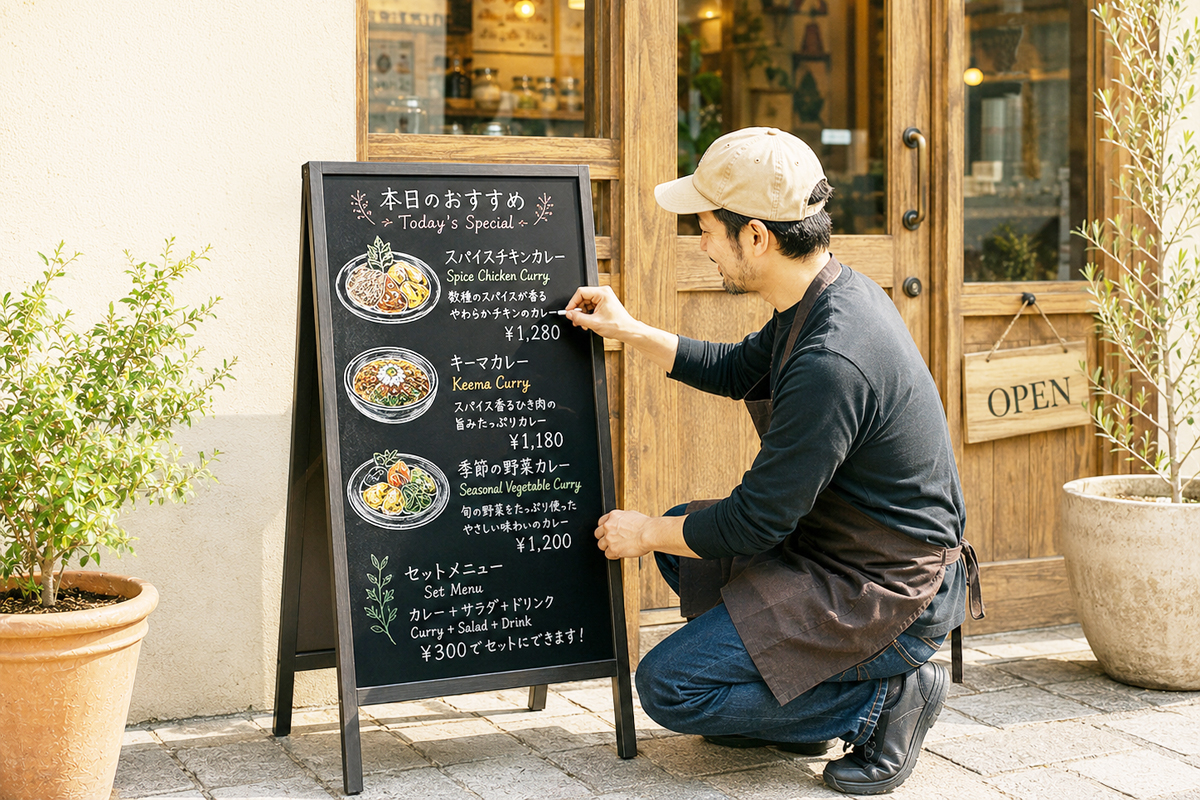
(写真)従来のブラックボードへチョークで書く方法
だからといって、本格的なデジタルサイネージを導入するとなると、費用も運用も少し大げさに感じてしまいます。そこでおすすめしたいのが、スマートフォンと生成AIを活用した手軽な情報発信です。
商品をスマートフォンで撮影し、生成AIで販促画像を作成。その画像をディスプレイへ表示するだけで、これまでブラックボードで伝えていた情報を、より目を引く形で発信できます。
今回は、Android STB「DS-ASTBX5」と無償アプリ「デジタルポスター」を活用した、小規模店舗でもすぐに始められるデジタルサイネージ活用術をご紹介します。
すぐに始められるデジタルサイネージ
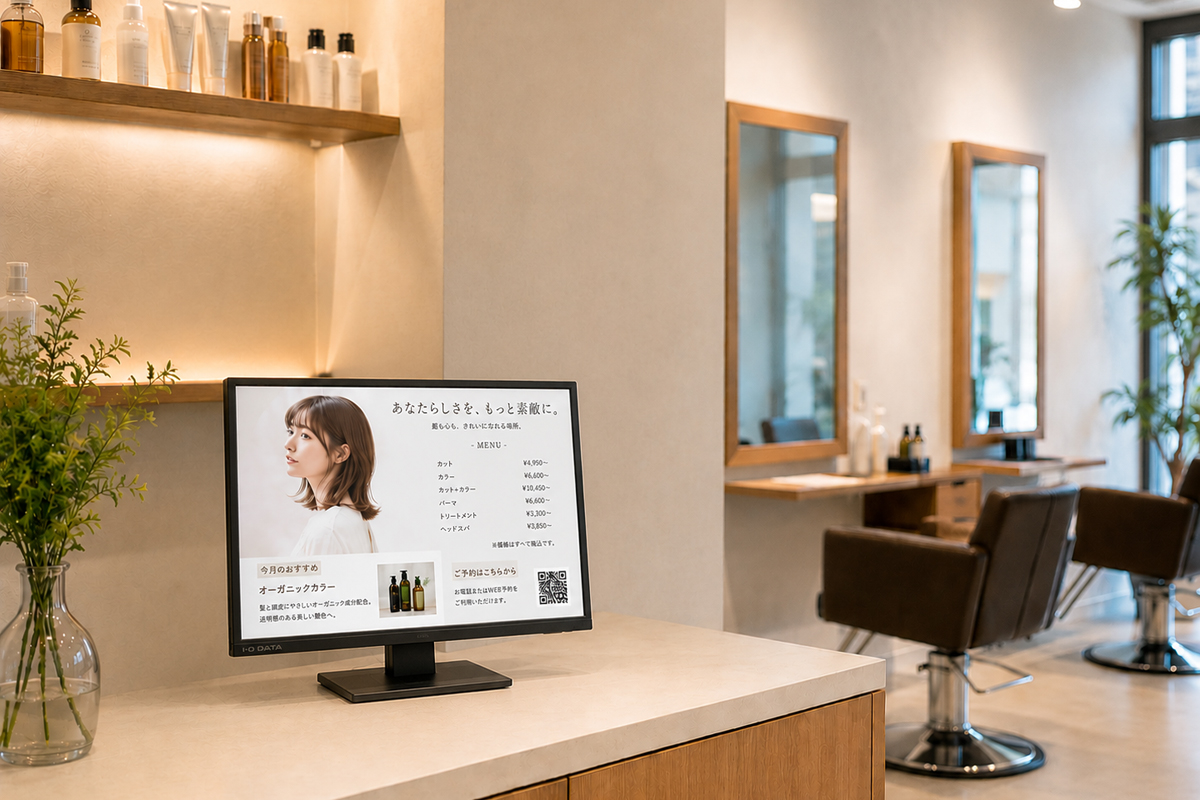
(写真)ヘアサロンのデジタルサイネージ
お店を運営していると、新商品やおすすめ商品、お得なキャンペーンなど、お客様に伝えたいことが次々と出てきます。そのたびにポスターを貼り替えたり、ブラックボードを書き直したりしている方も多いのではないでしょうか。
少し前までは、見栄えの良い販促物を作ろうとすると、デザインソフトを使ったり、制作会社へ依頼したりする必要がありました。
しかし今は事情が変わってきています。スマートフォンで商品を撮影し、生成AIを使って画像を加工するだけで、ポスターのような販促画像を手軽に作れるようになりました。さらに、その画像を店頭のディスプレイへ表示する仕組みも身近になっています。
「デジタルサイネージ」と聞くと、駅やショッピングモール、大手チェーン店で使われている大掛かりなシステムを思い浮かべるかもしれませんが、個人店や小規模店舗で発信したい情報は、もっとシンプルです。
例えば、
・今月のおすすめメニュー
・新商品のご案内
・季節限定商品の紹介
・タイムセール情報
・SNSアカウントの案内
・イベントのお知らせ
こうした内容であれば、数枚の画像や短い動画を表示するだけでも十分に役立ちます。実際のところ、お店で大切なのは多機能なシステムよりも、思い立ったときにすぐ更新できることではないでしょうか。
画像を作る。保存する。表示する。
それだけで始められるのが、今回ご紹介する「かんたんデジタルサイネージ」です。
生成AIの進化で販促コンテンツ作りが身近に
スマートフォンで完結する販促運用
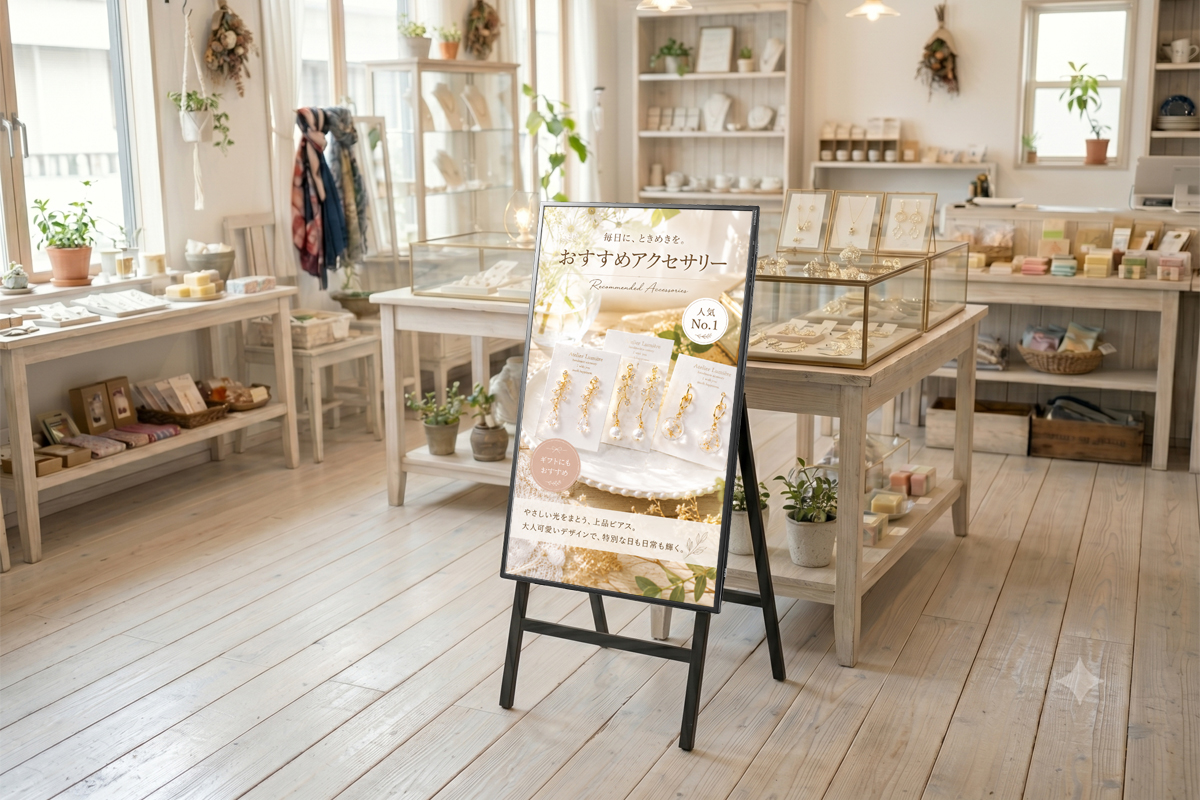
(写真)雑貨店のデジタルサイネージ
今回ご紹介する構成の大きな特長は、スマートフォンだけで完結できることです。店舗独自の商品やサービスを活かした販促コンテンツを、短時間で作成できます。
スマートフォンで撮影→生成AIで画像作成→保存→サイネージに表示、というシンプルな流れで運用できます。普段SNSへ投稿している方であれば、特別な知識がなくても始めやすいでしょう。
最近では、生成AIを活用したコンテンツ制作が急速に普及しています。例えば飲食店の場合、その日のおすすめメニューをスマートフォンで撮影するだけです。

(写真)おすすめ商品をスマホで撮影
撮影した写真を生成AI へ取り込み、
「おすすめメニューとして魅力的なポスターにしたい」
「期間限定感を出したい」
「目を引くキャッチコピーを追加したい」
といったかんたんな指示を出すことで、販促用の画像を作成できます。
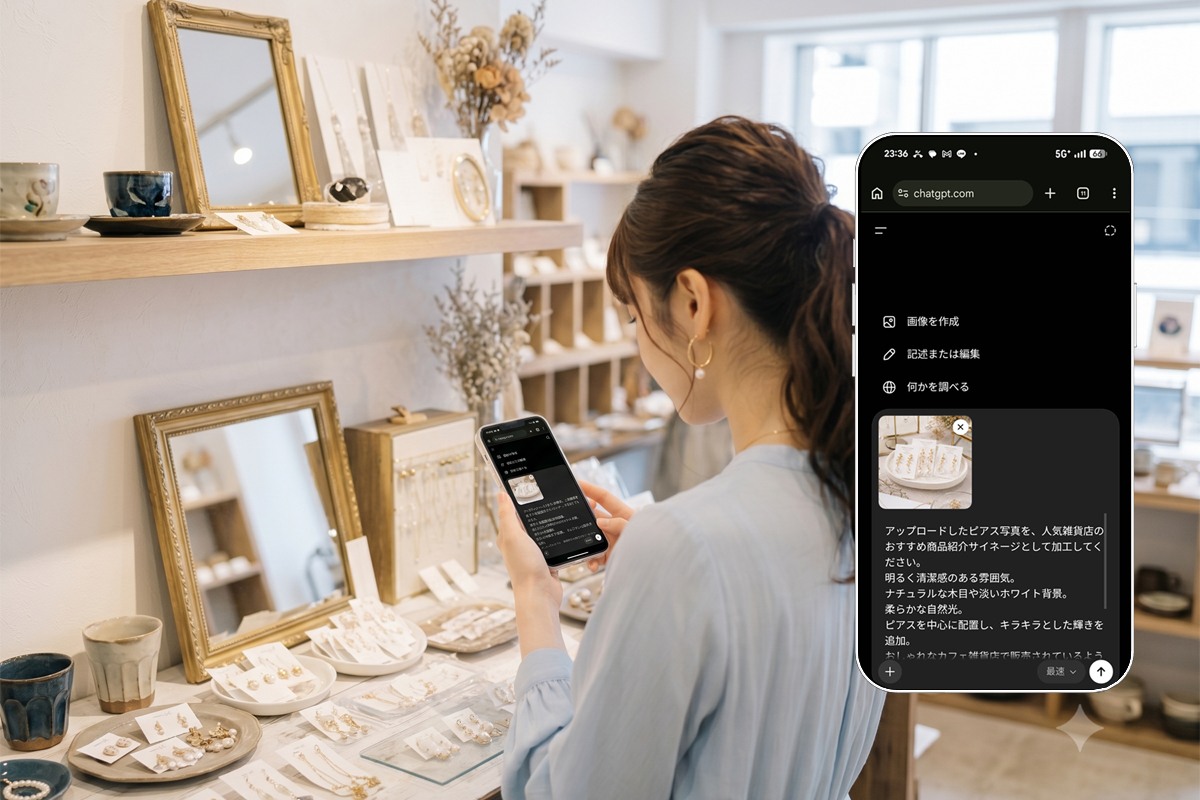
(写真)生成AIで写真を加工
・パン屋であれば焼きたてパンの案内。
・ケーキ店であれば季節限定スイーツの紹介。
・美容室であればキャンペーンやおすすめメニューの告知。
・雑貨店であれば新商品の紹介。
「今日はこれをお客様に伝えたい」そんな思いつきを、その日のうちに形にできるのも、スマートフォンと生成AIを活用する大きな魅力です。
DS-ASTBX5を活用して店頭へ表示
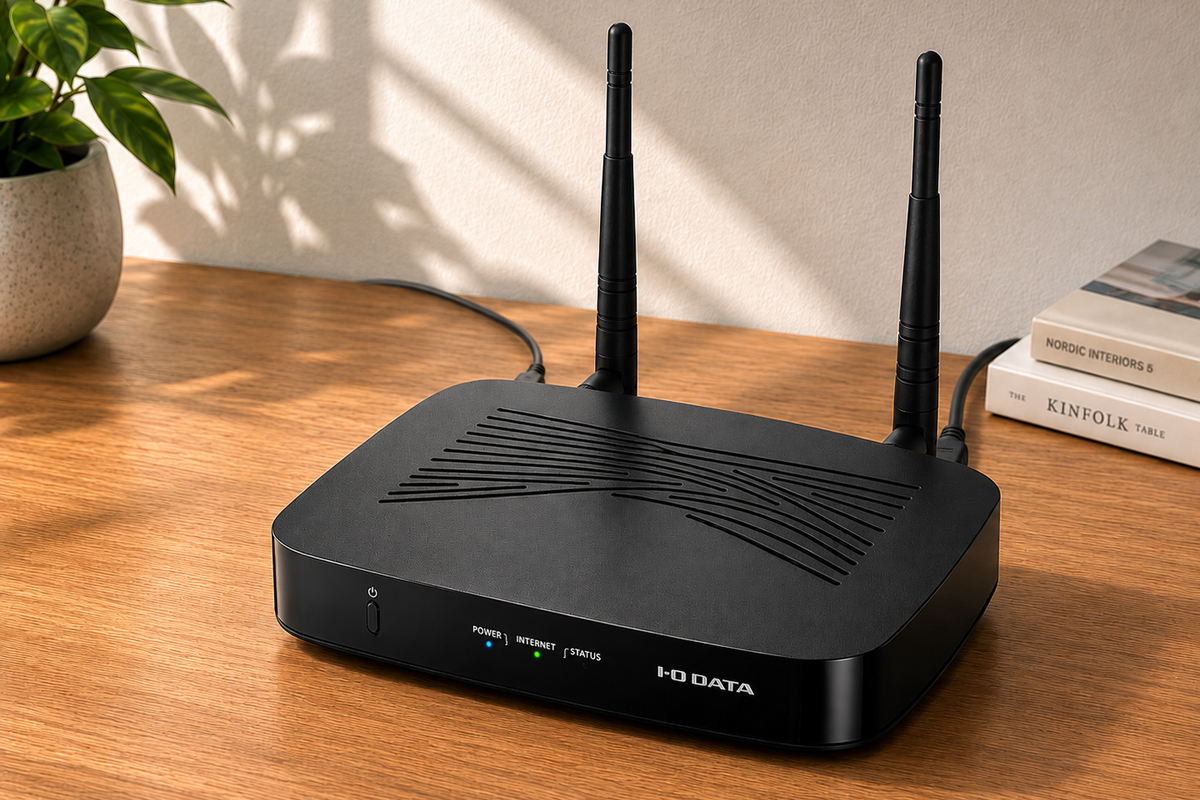
(写真)サイネージ向けAndroid OS搭載STB「DS-ASTBX5」
販促画像ができたら、次はお客様に見てもらうだけです。とはいえ、
「表示するために難しい設定が必要なのでは?」
「パソコンを常時つないでおかないといけないのでは?」
と思われる方もいるかもしれません。
そんなときに便利なのが、Android STB「DS-ASTBX5」です。DS-ASTBX5は、ディスプレイへ接続して使うAndroid端末です。コンパクトなサイズなので、店頭やレジ周りに設置しても場所を取りません。
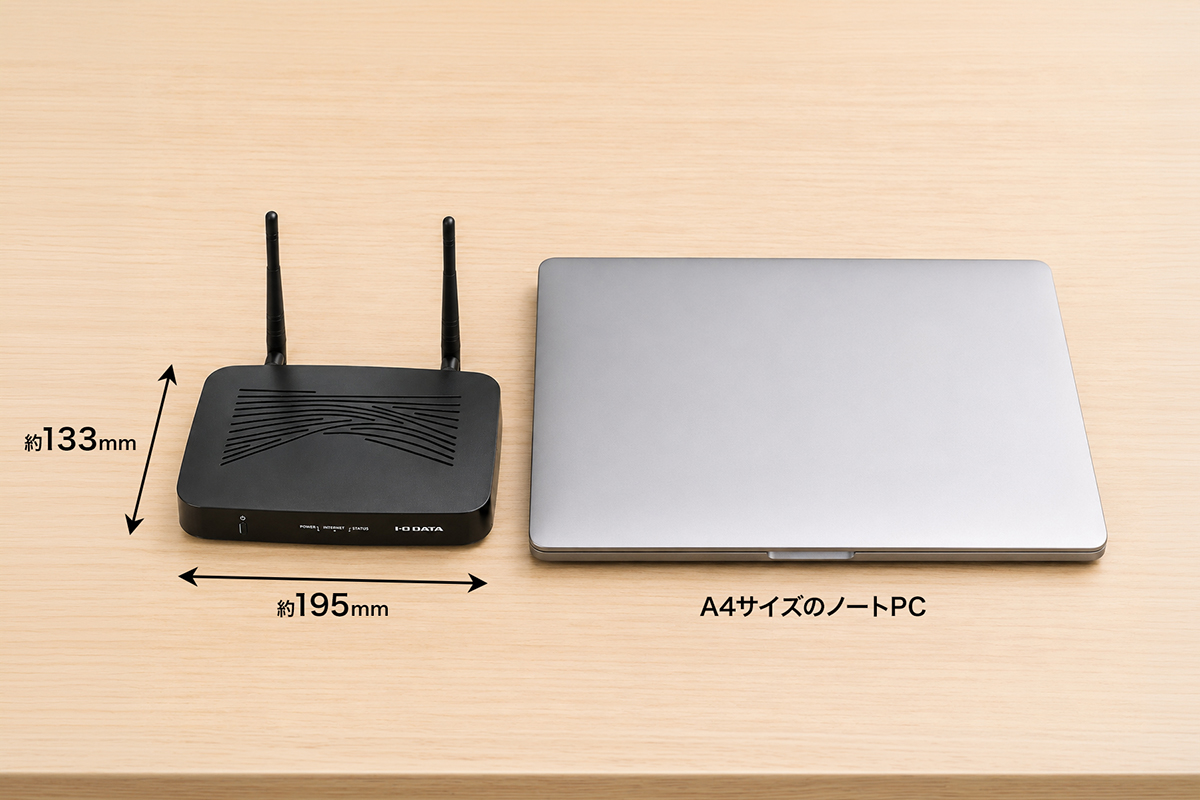
(写真)DS-ASTBX5とA4サイズのノートPCのサイズ比較
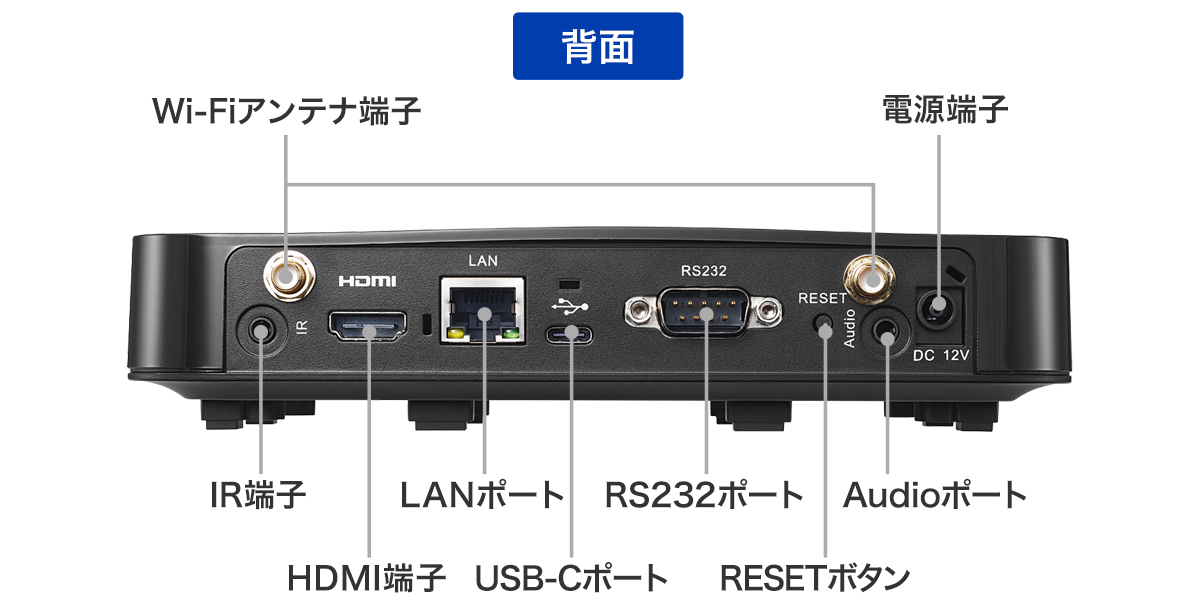
(写真)DS-ASTBX5の背面端子
使い方もシンプルです。スマートフォンで作成した画像や動画をUSBメモリーやmicroSDカードへ保存し、DS-ASTBX5へ接続します。そして無償のデジタルポスターアプリを起動するだけで、サイネージとして表示できます。
特別なサーバーを用意したり、複雑な配信システムを構築したりする必要はありません。
「おすすめメニューを差し替えたい」
「新商品の案内を表示したい」
そんなときも、画像を入れ替えるだけで更新できます。
お店で使うデジタルサイネージは、難しい機能よりも、思い立ったときにすぐ更新できることが大切です。DS-ASTBX5は、そうした日々の情報発信を手軽に始めたい店舗にぴったりの1台です。
デジタルサイネージ表示までの流れ
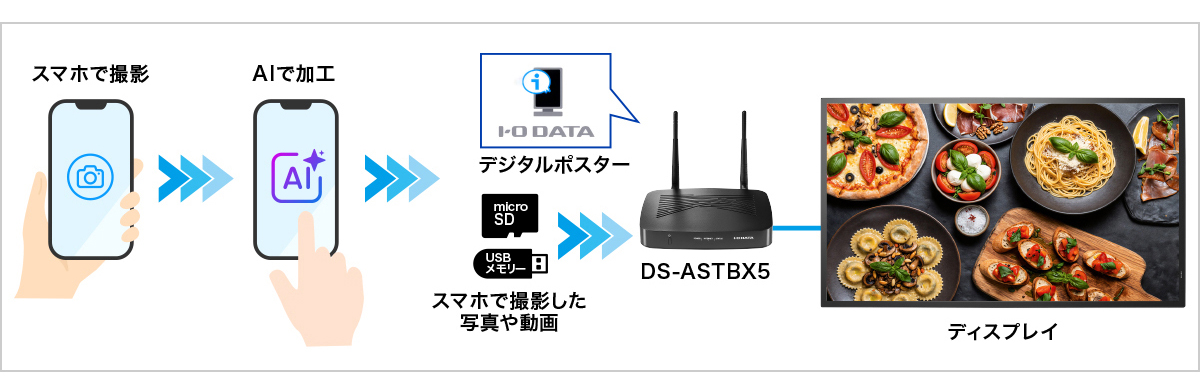
(イメージ)全体構成
【STEP1】商品やメニューをスマートフォンで撮影
おすすめ商品や新商品、期間限定メニューなどを撮影します。店舗ならではの写真を使うことで、オリジナリティのある販促コンテンツになります。
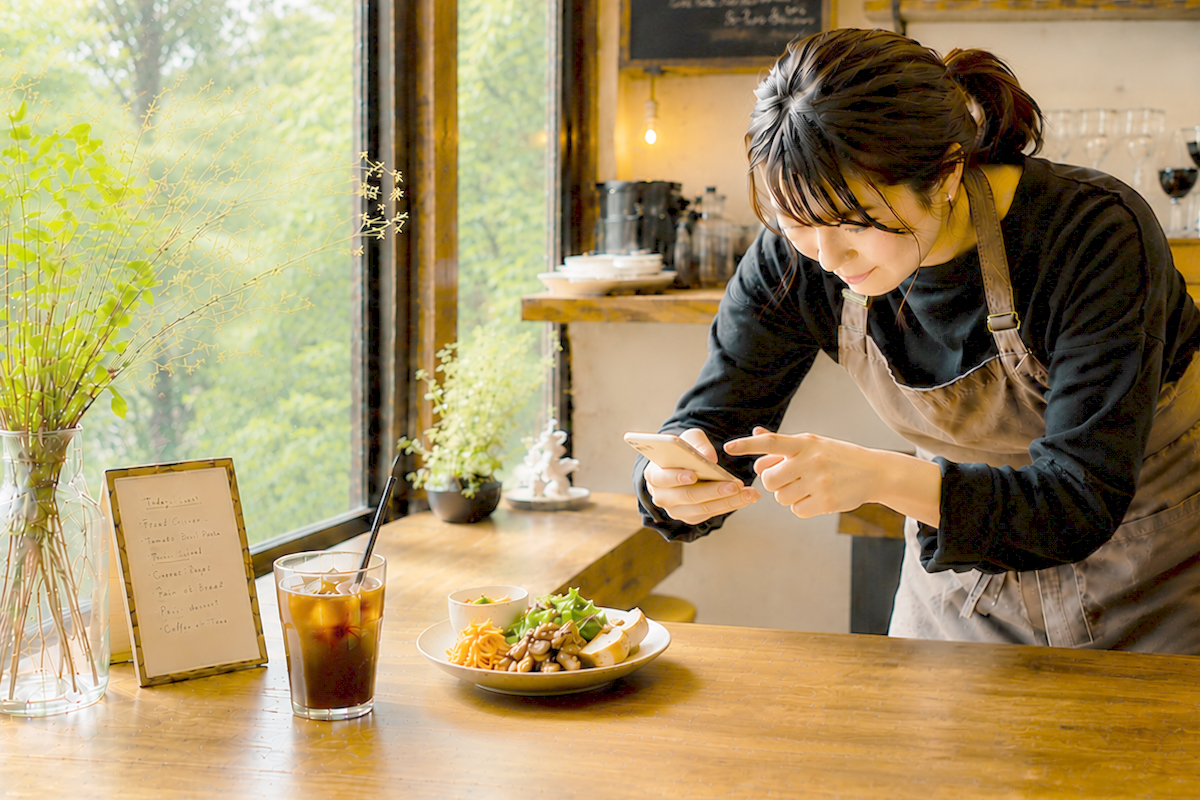
(写真)おすすめのランチをスマホで撮影
【STEP2】生成AIで販促画像を作成。
撮影した写真をもとに、生成AIでポスター画像を作成します。キャッチコピーや装飾を追加することで、より目を引くデザインに仕上げられます。
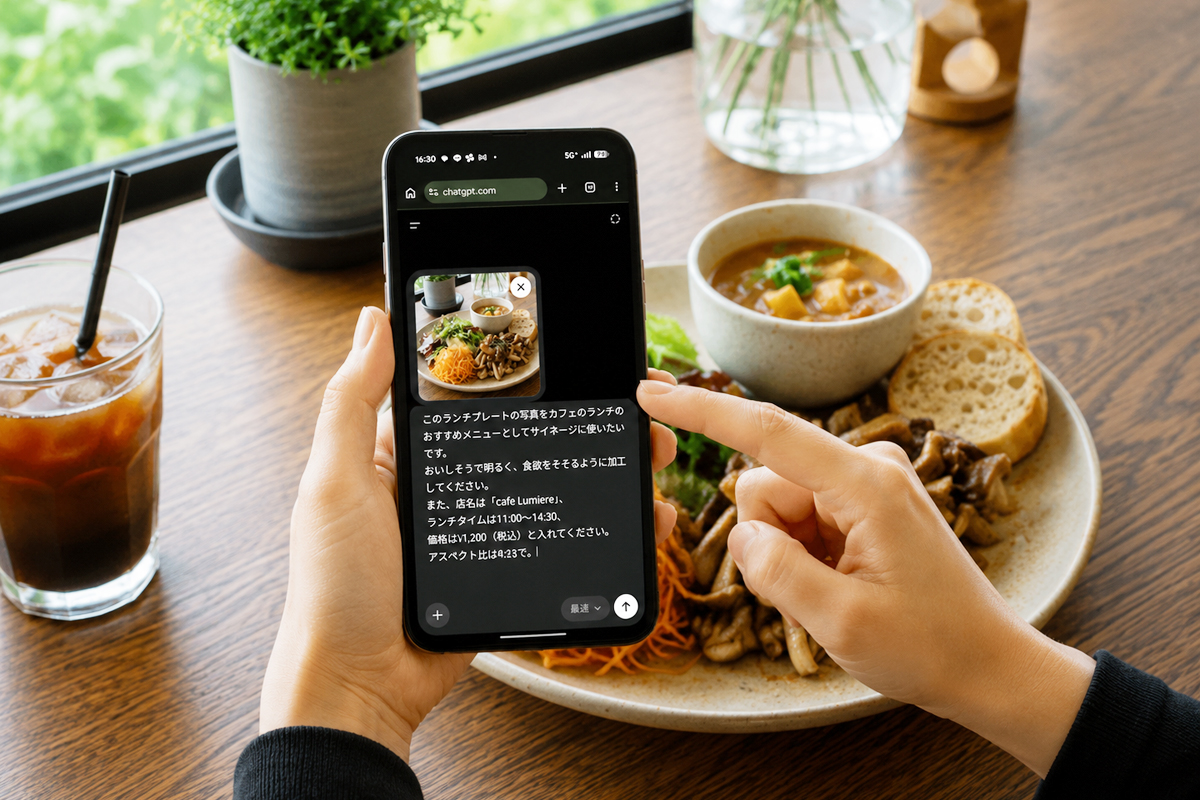
(写真)生成AIを使ってサイネージ用に加工
生成AIに撮影した写真を読み込んで、次のプロンプトで作成してみました。
『このランチプレートの写真をカフェのランチのおすすめメニューとしてサイネージに使いたいです。おいしそうで明るく、食欲をそそるように加工してください。
また、店名は「cafe Lumiere」、ランチタイムは11:00~14:30、価格は1,200円(税込)と入れてください。アスペクト比は9:16で。』
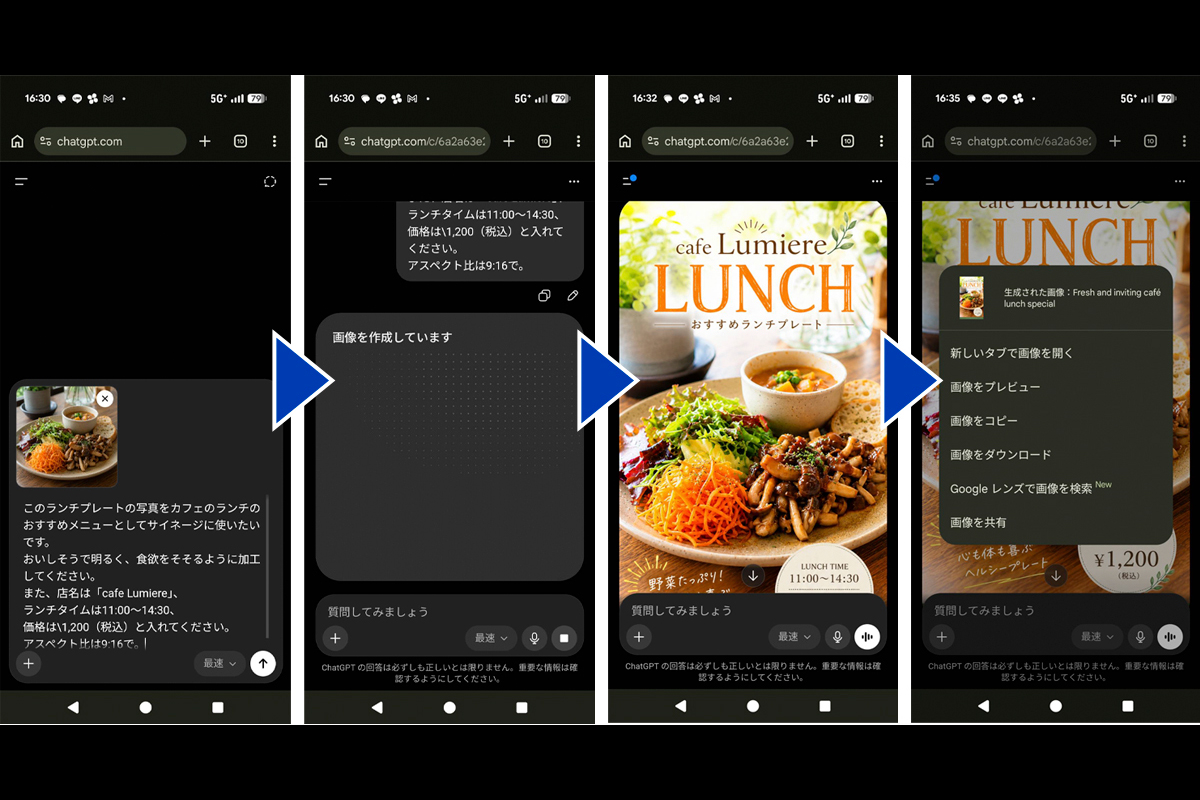
(イメージ)スマホを使って生成AIで加工
数分程度でサイネージ用の販促画像を作成してくれます。
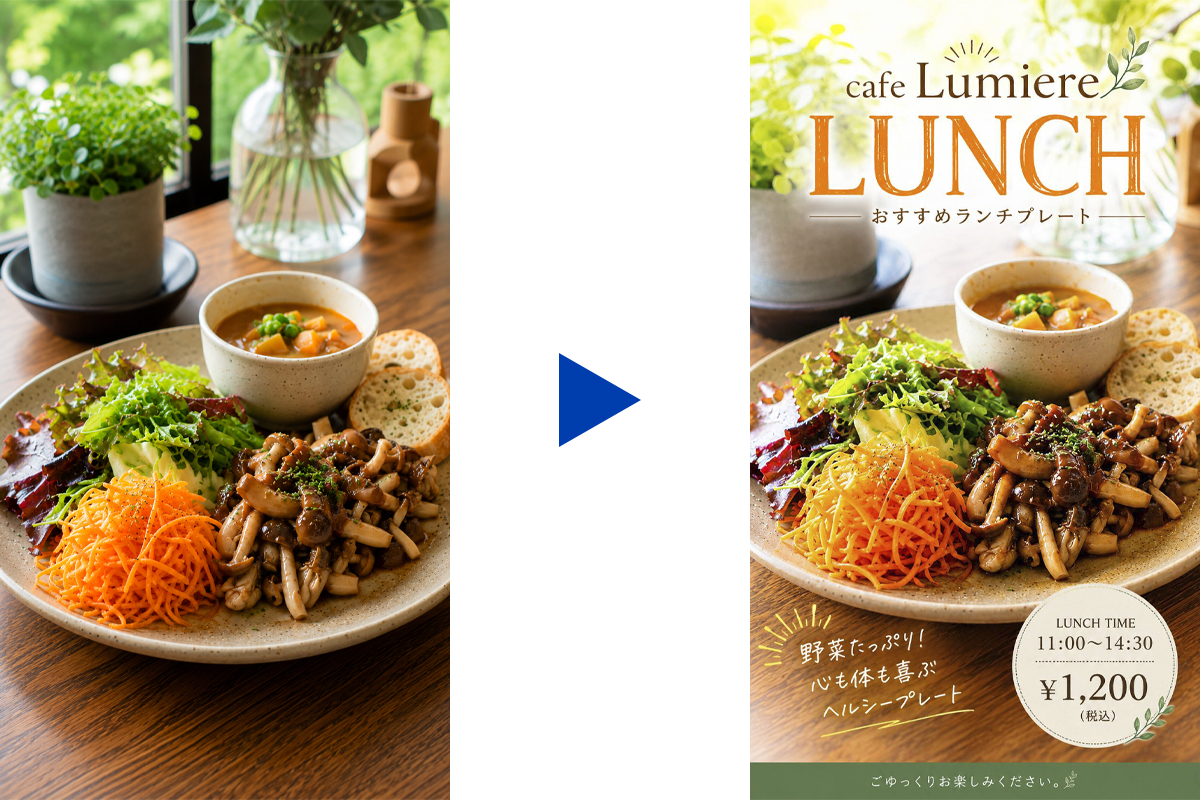
(イメージ)撮影した写真を生成AIでサイネージ用の販促画像に加工
【STEP3】USBメモリーまたはmicroSDカードへ保存。
完成した画像や動画を保存します。USB Type-C対応USBメモリー(または、USB Type-AのUSBメモリーを変換アダプターでUSB Type-Cに変換)を利用すれば、スマートフォンとのデータ移動も簡単です。スマートフォンがmicroSDカードを使える場合はmicroSDカードに保存してデータ移動も可能です。
(参照)ファイルの格納場所について
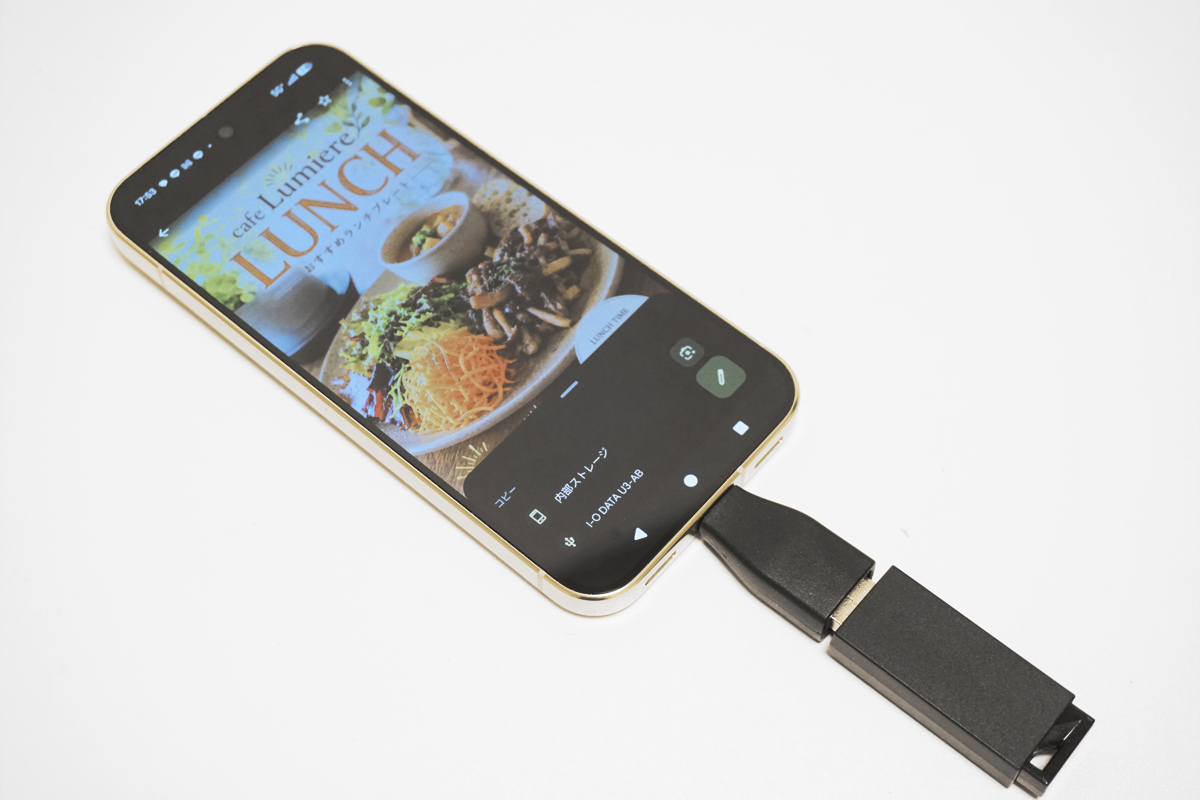
(写真)スマートフォンからUSBメモリーへ保存
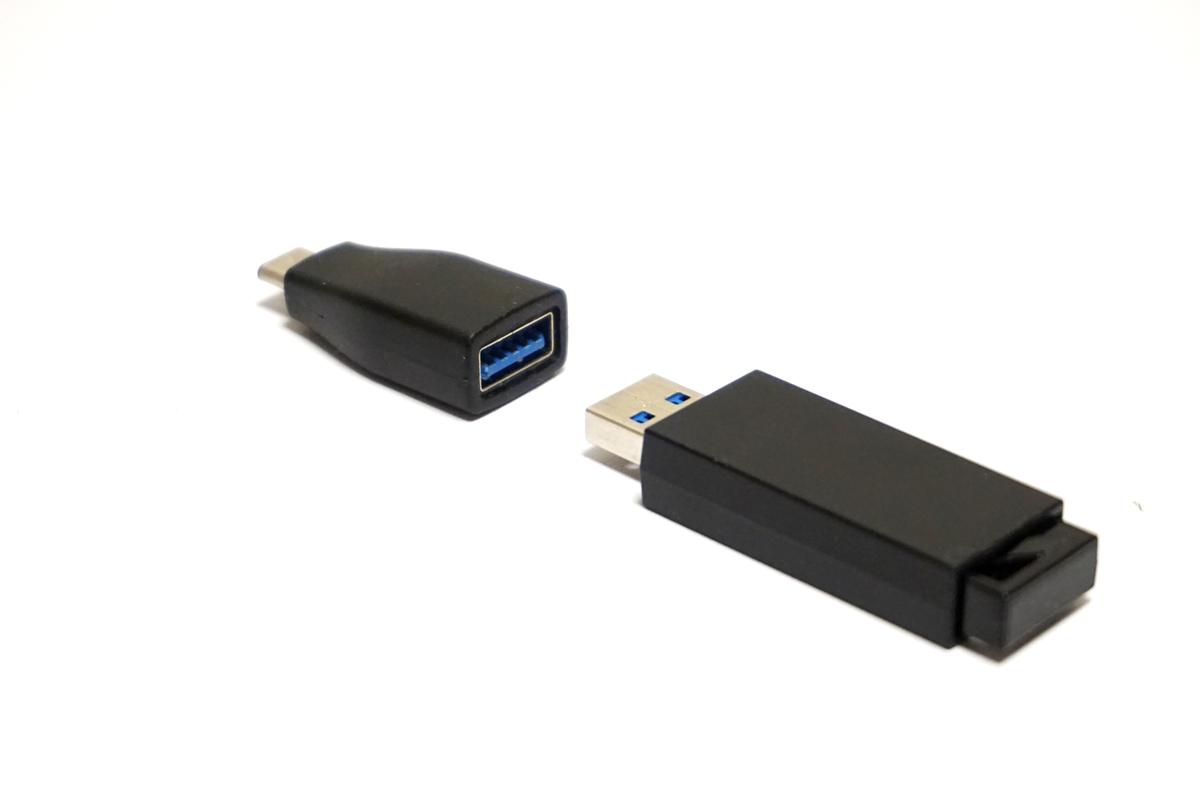
(写真)左:USB Type-C変換アダプター 右:USBメモリー
【STEP4】アプリ「デジタルポスター」のインストール
DS-ASTBX5でアプリを使えるように準備します。パソコンでアプリをUSBメモリーにダウンロードし、そのあとUSBメモリーをDS-ASTBX5につないでインストールを行います。
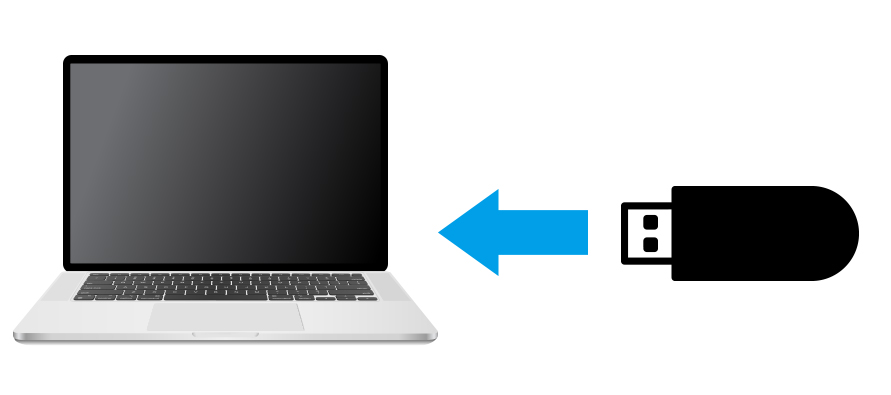
(イメージ)パソコンでアプリをUSBメモリーにダウンロード
パソコンでWebサイトからアプリをダウンロードします。
ダウンロードページはこちら
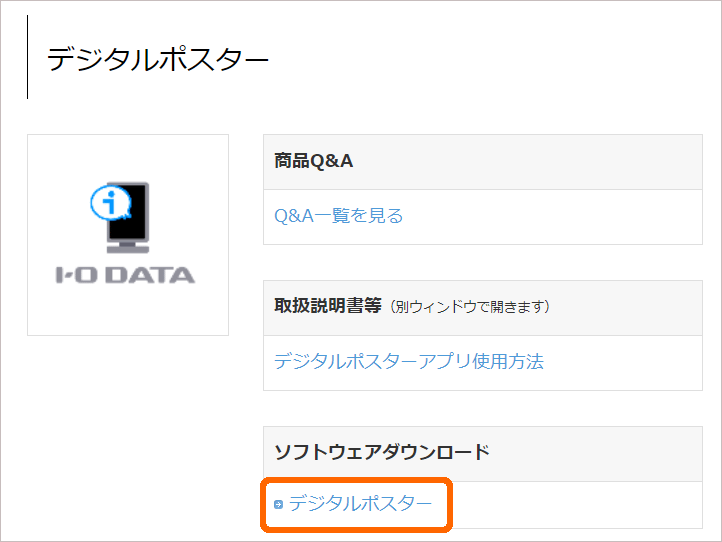
(キャプチャー)デジタルポスターのダウンロードページ
ダウンロードした「DigitalPoster_XXX.exe」または「DigitalPoster_XXX.zip」ファイルを開いて解凍します。(Xは英数字)
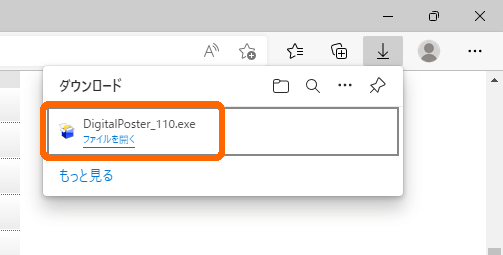
(キャプチャー)ダウンロードしたファイル
解凍した「DigitalPoster_XXX.apk」ファイルをUSBメモリーのルートにコピーします。
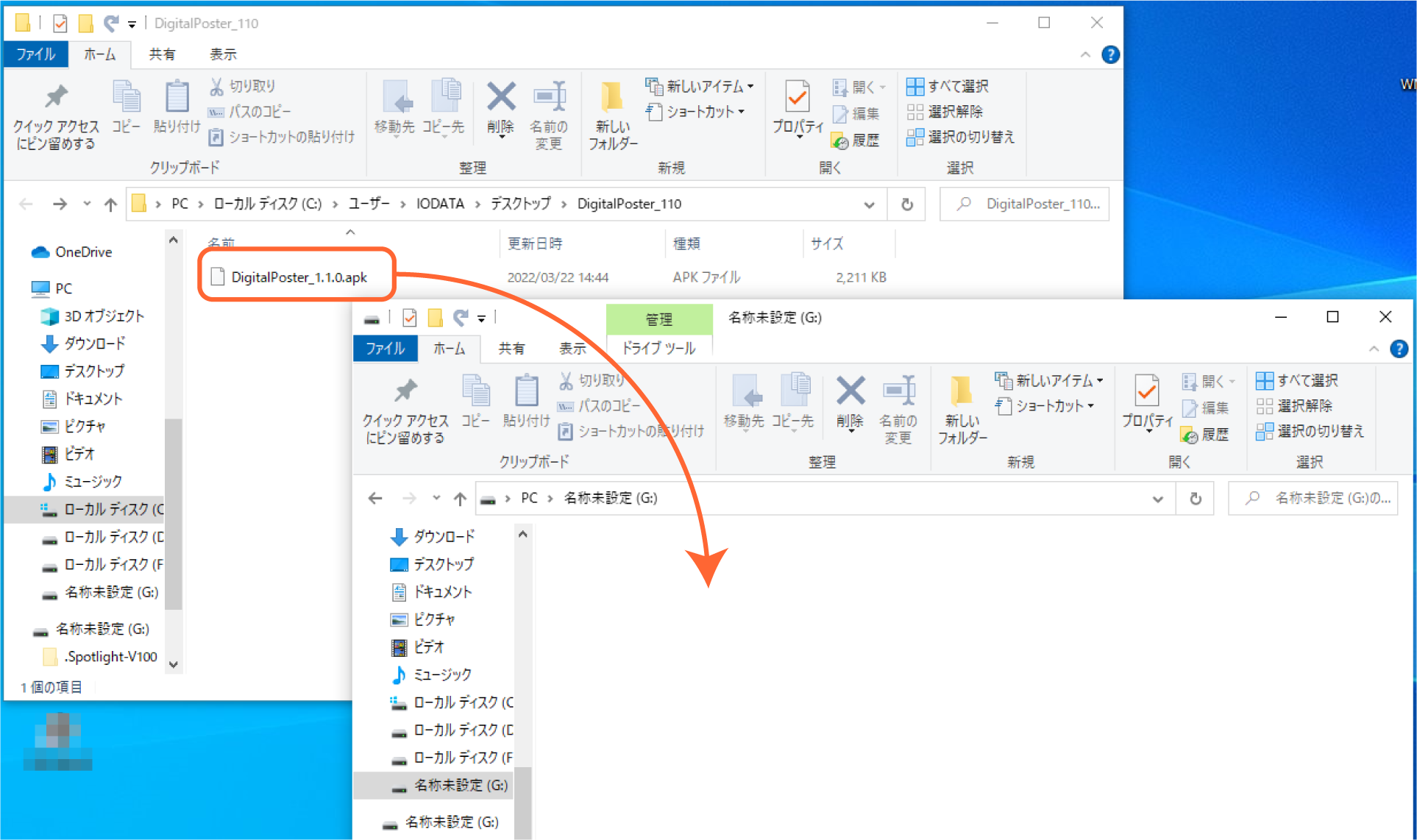
(キャプチャー)解凍したファイルをUSBメモリーのルートにコピー
パソコンからUSBメモリーを取り外し、 DS-ASTBX5にUSBメモリーを挿します。
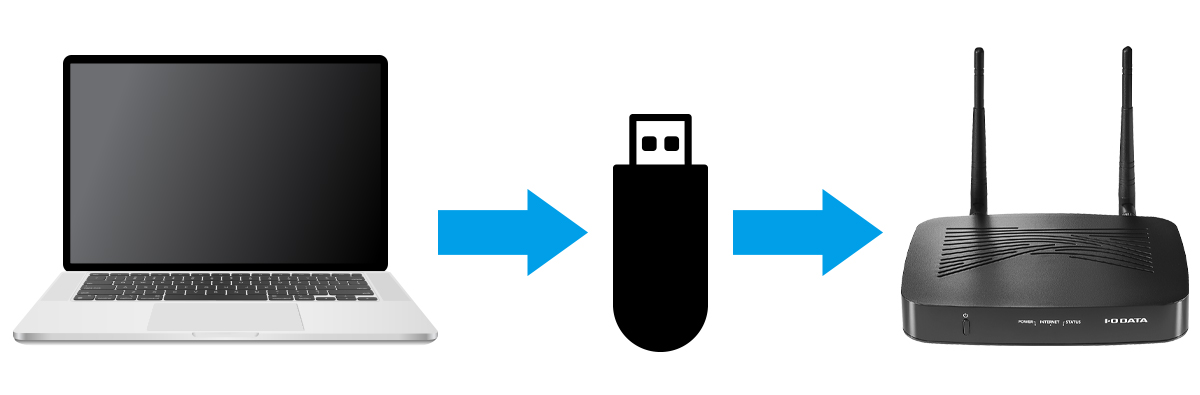
(イメージ)パソコンからUSBメモリーを取り外し、 DS-ASTBX5にUSBメモリーを挿す
DS-ASTBX5の電源を入れアプリをインストールします。
※DS-ASTBX5の操作にはUSBマウスが必要となります。
以下の画面が表示された場合は、[許可]を押します。
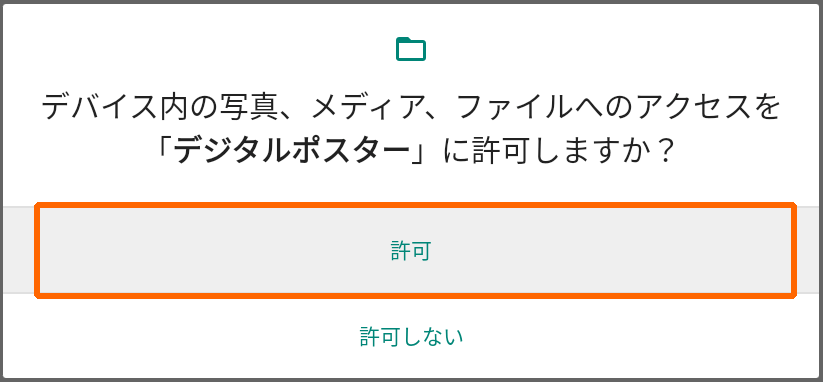
(キャプチャー)デジタルポスターのアクセス許可
【STEP5】DS-ASTBX5へ接続
データを保存したUSBメモリーをDS-ASTBX5へ挿し、ディスプレイとHDMI接続します。microSDカードに保存した場合は、DS-ASTBX5のSD Cardポートへ挿して利用することもできます。
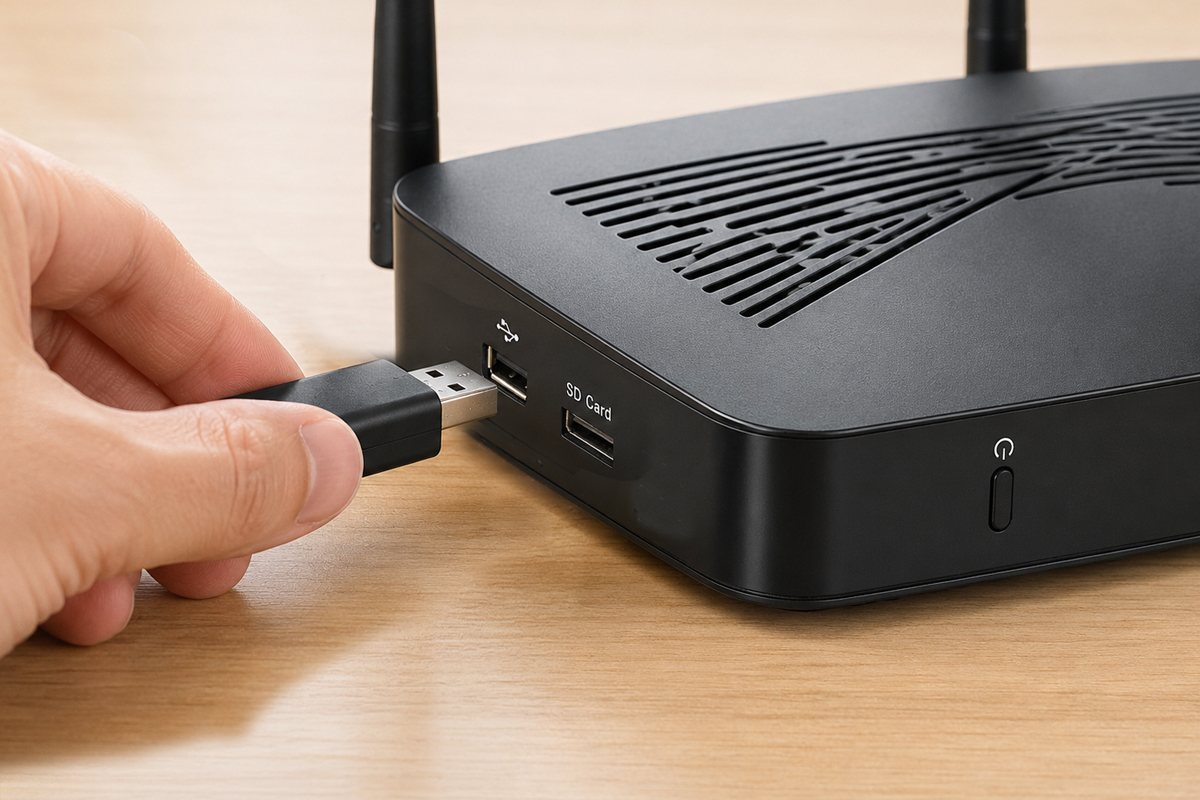
(写真)USBメモリーをDS-ASTBX5へ挿す
【STEP6】デジタルポスターアプリで表示
アプリを起動すると自動で表示され、店舗サイネージとして活用できます。表示のタイミング等を変えたい場合は、必要に応じて表示設定を行ってください。
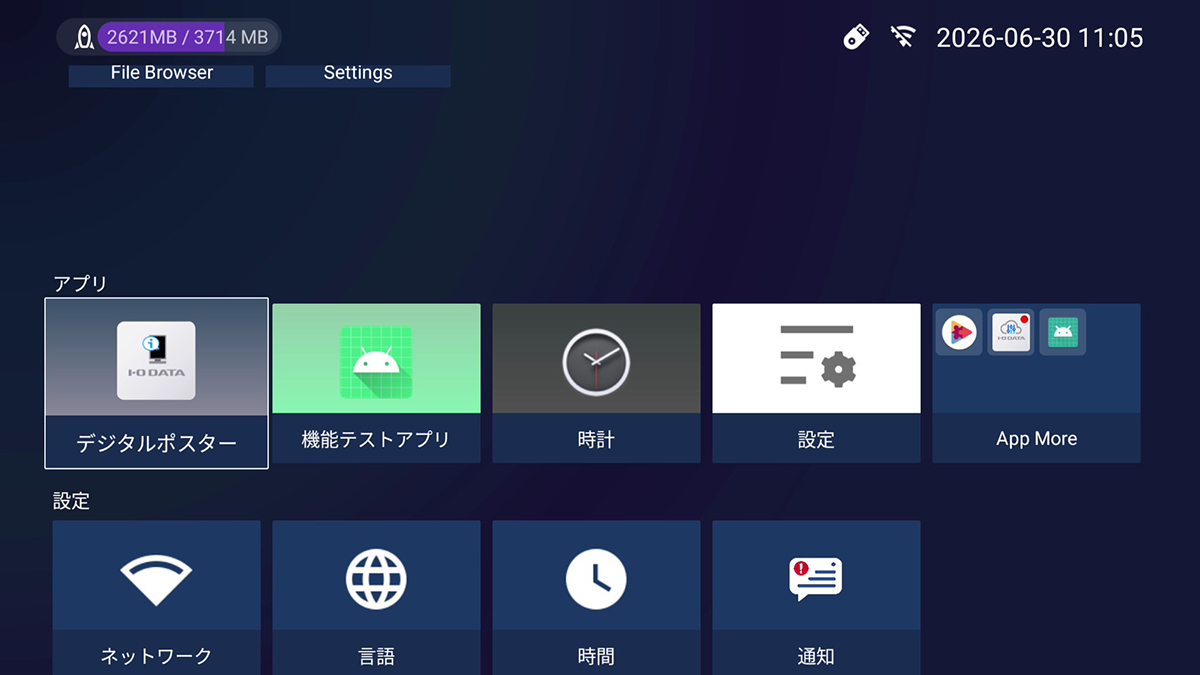
(キャプチャー)アプリ「デジタルポスター」
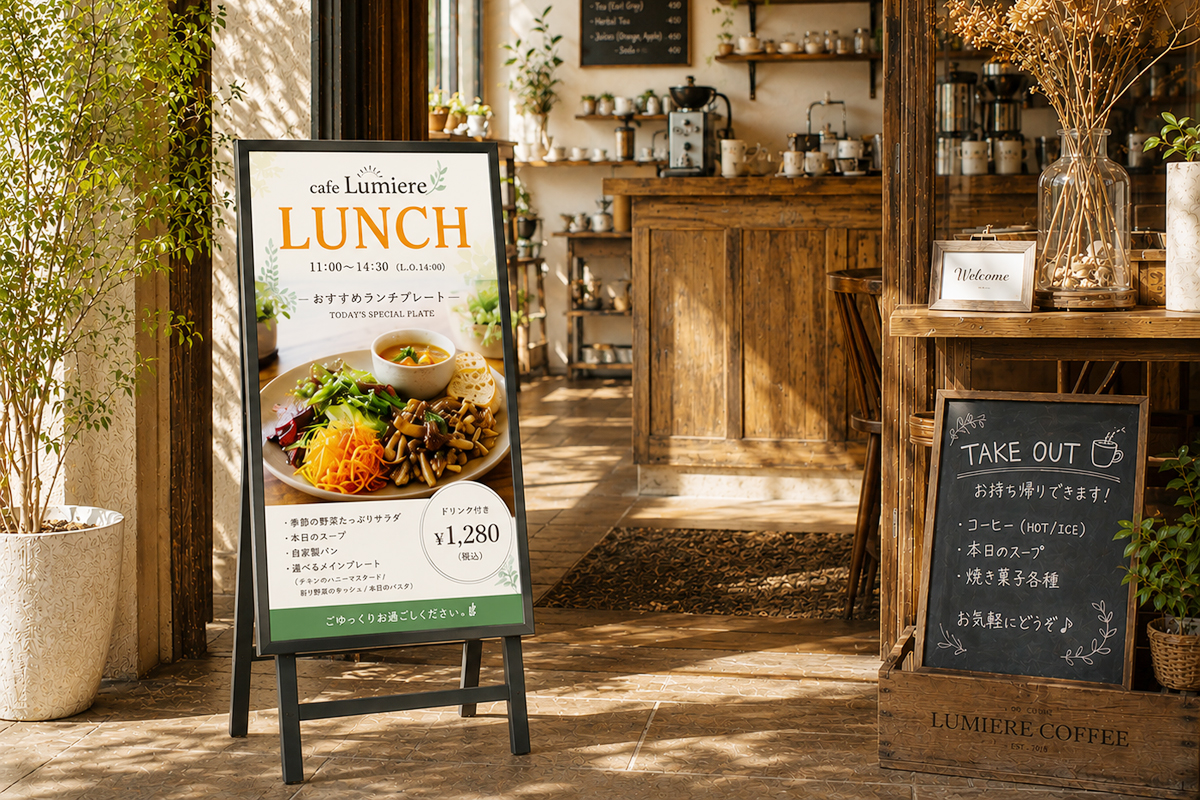
(写真)カフェのデジタルサイネージ
活用シーン 縦置き・横置きのどちらにも対応
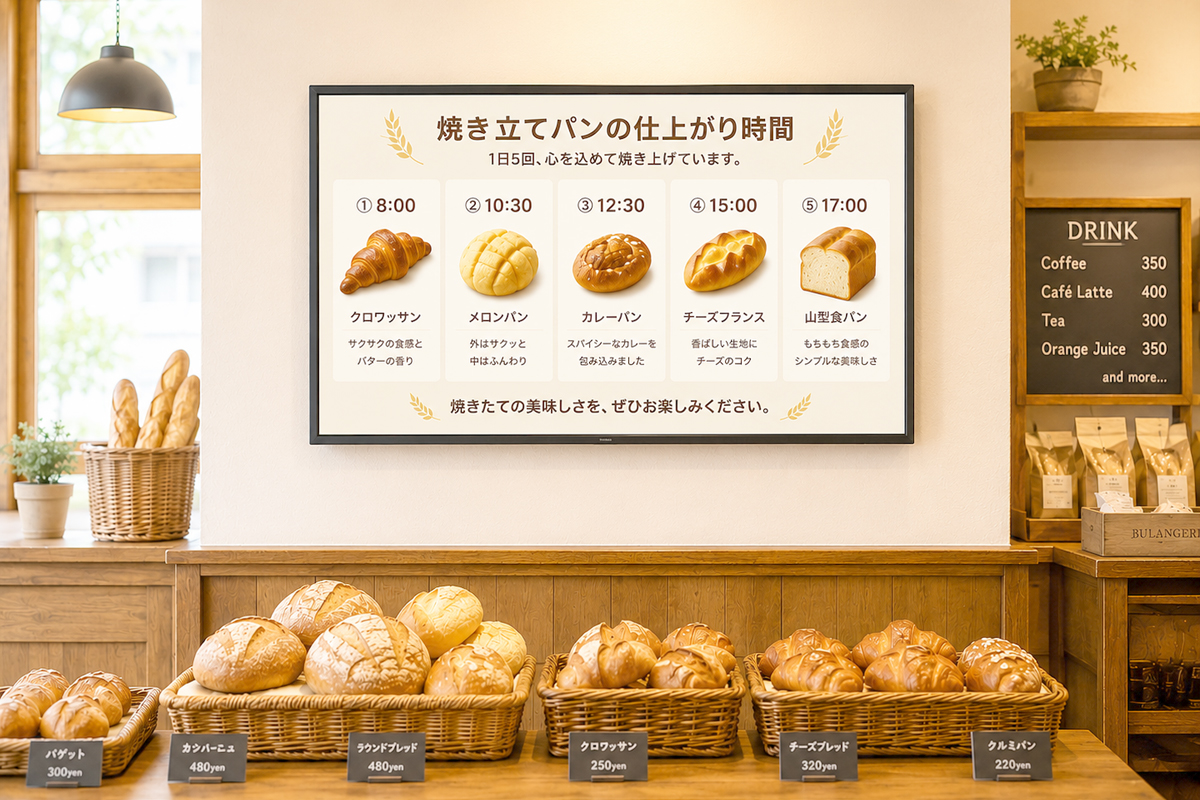
(写真)パン屋の焼きたてパンのお知らせ
お店によって、ディスプレイを置ける場所はさまざまです。入口横のちょっとしたスペースに設置したいお店もあれば、レジ横やカウンターの上で活用したいお店もあるでしょう。
DS-ASTBX5とデジタルポスターアプリは、縦置き・横置きのどちらにも対応しているため、設置場所に合わせて使い分けることができます。
例えば、ショーケースの横に縦置きで商品のこだわりを大きく見せたり、レジ横では横置きでキャンペーン情報やSNSの案内を流すなどの使い方も可能です。
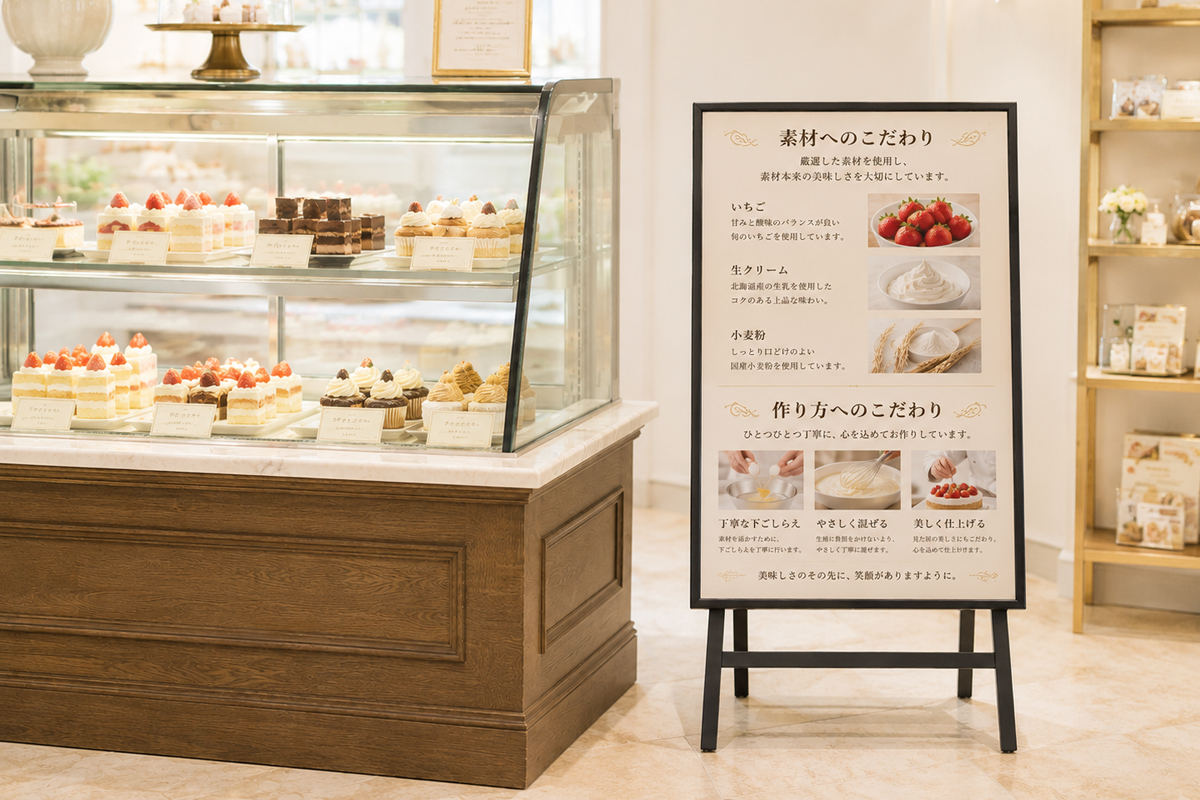
(写真)イーゼルスタンド+縦置きモニターを設置
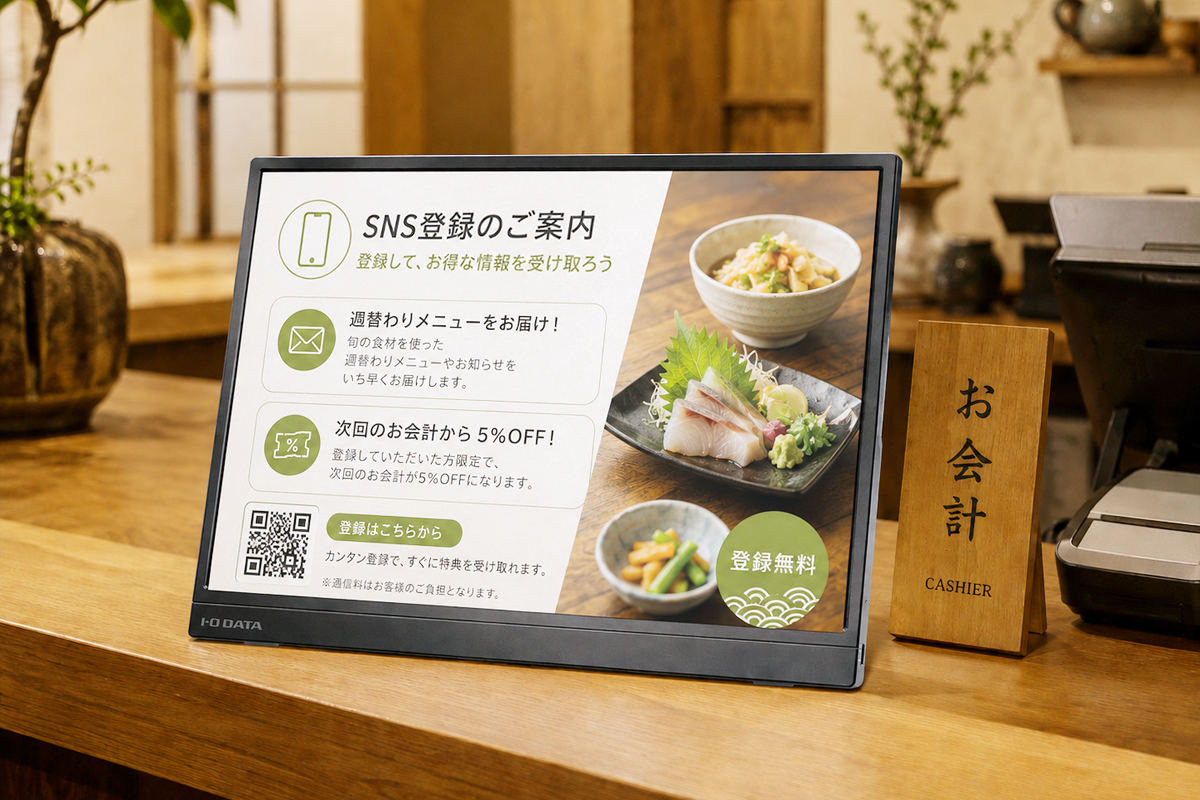
(写真)モバイルモニターをレジ横に設置
表示する内容も、お店ごとに自由に工夫できます。
飲食店
おすすめメニューや季節限定メニューを写真付きで表示。店頭で料理の魅力を伝えたり、入店前のお客様へアピールしたりできます。
パン屋・ケーキ店
焼きたてパンのお知らせや季節限定スイーツの紹介に。商品写真を大きく表示することで、お客様の目を引きやすくなります。
美容室
季節ごとのキャンペーンやおすすめメニュー、店販商品の紹介などに活用できます。待ち時間の情報発信にも便利です。
雑貨店
新商品の入荷情報や人気商品の紹介に。写真を中心とした見せ方で商品の魅力を伝えられます。
小売店
タイムセールやイベント情報の告知、季節商品の案内など、日々変わる情報を手軽に発信できます。
どの業種でも共通しているのは、「今伝えたい情報」をすぐに表示できることです。思いついたときに内容を差し替えられる手軽さは、紙のポスターにはない魅力といえるでしょう。
店舗にもたらすメリット
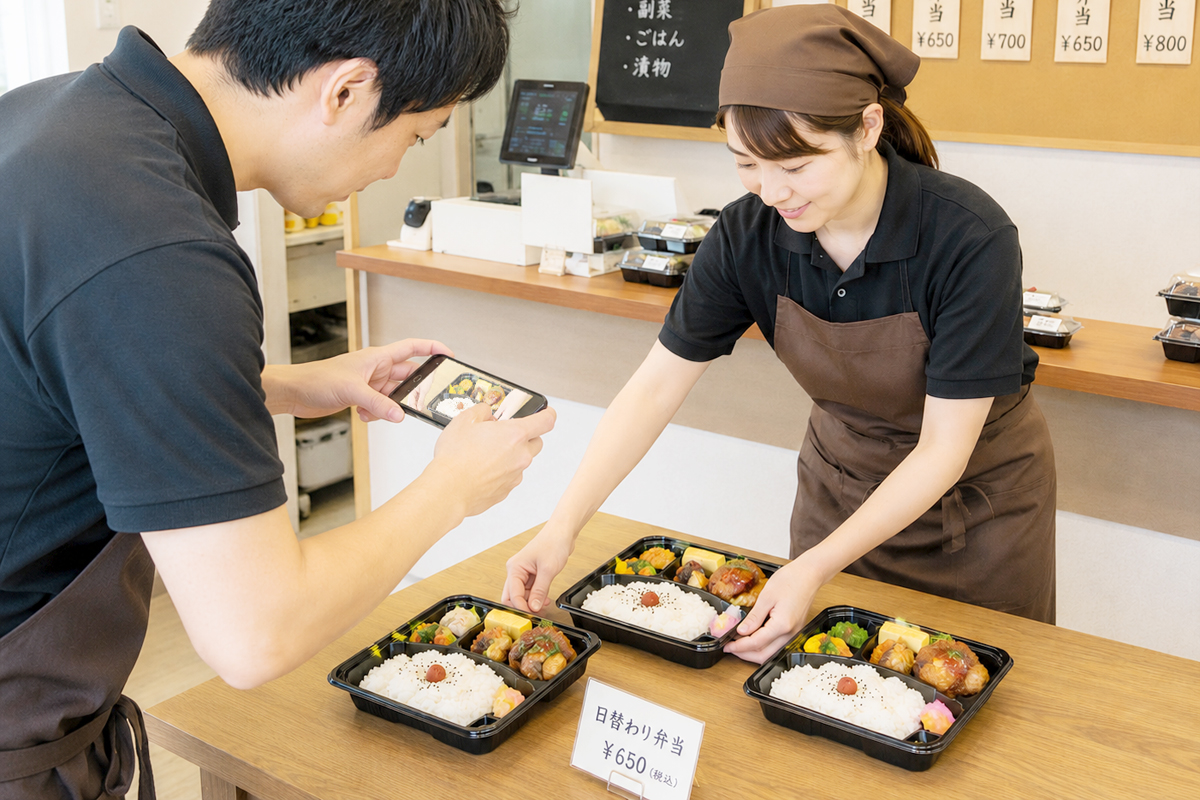
(写真)サイネージ画像をスマホで作成する店舗スタッフ
ここまでご紹介してきた方法は、決して大掛かりなデジタルサイネージではありません。むしろ、個人店や小規模店舗が無理なく続けられることを重視した仕組みです。
この仕組みを使って運用すれば、
・ポスターの貼り替え作業を減らせる
・印刷費を抑えられる
・販促内容をすぐ更新できる
・動画を使った案内もできる
・売場の雰囲気づくりに活用できる
・アルバイトスタッフでも更新しやすい
・キャンペーンやイベントの告知を手軽に行える
といったメリットが期待できます。
特に個人店では、「やりたいことはあるけれど時間がない」という場面も少なくありません。だからこそ、難しい操作や専門知識が必要ないことは大きな魅力です。
大型ディスプレイの購入も検討したい方へ
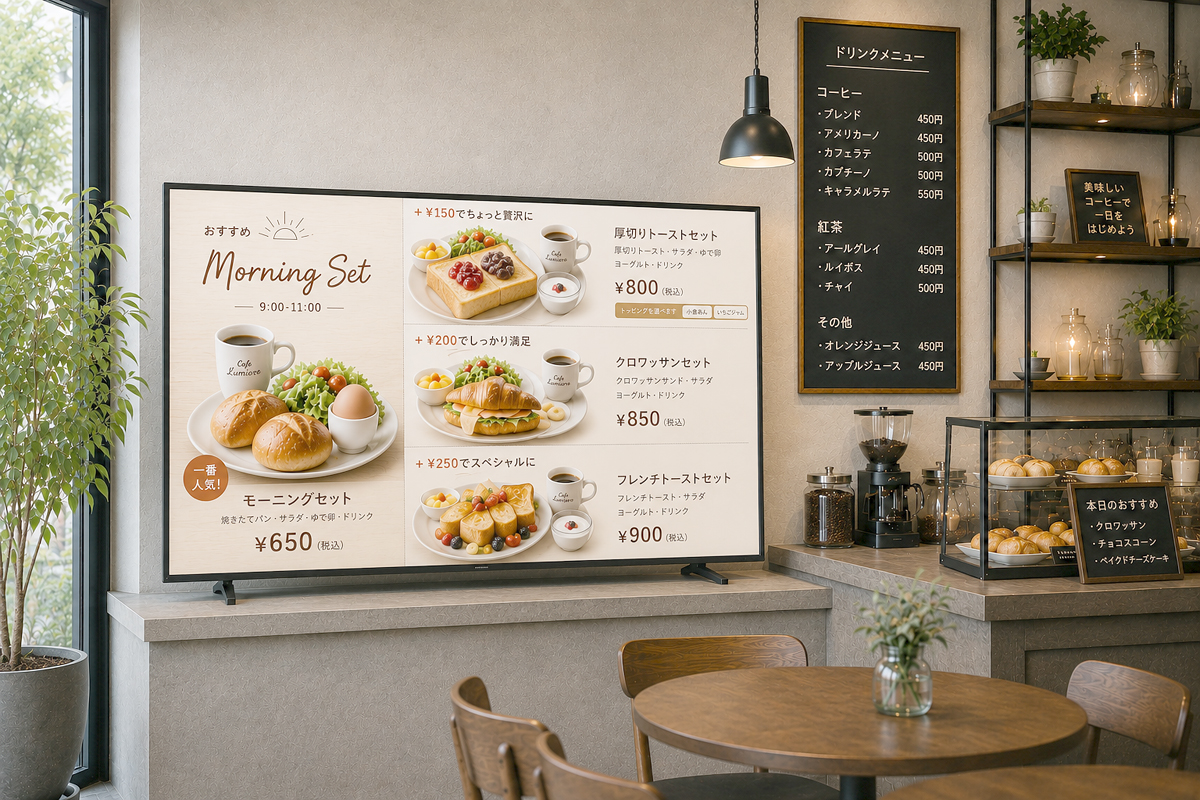
(写真)メディアプレーヤー機能搭載の大型ディスプレイ
ここまでご紹介してきた構成は、お手持ちのディスプレイにAndroid STB「DS-ASTBX5」を接続して利用する方法でした。
これからデジタルサイネージ環境を新たに導入する場合は、メディアプレーヤー機能(USBメモリー再生)を搭載した大型ディスプレイを選ぶ方法もあります。
USBメモリーを直接接続してコンテンツを再生できる大型ディスプレイであれば、Android STBを追加せずに、デジタルサイネージを始めることができます。
【機能比較】DS-ASTBX5とメディアプレーヤー対応大型ディスプレイ
| DS-ASTBX5 + 既存ディスプレイ |
メディアプレーヤー対応 大型ディスプレイ |
|
|---|---|---|
| コンテンツ運用の 柔軟性 |
高い | シンプル |
| 機器構成 | STB+ディスプレイ | ディスプレイのみ |
| 対応動画形式 | MP4 | MP4 |
| 対応静止画形式 | JPEG、PNG | JPEG |
| 動画と静止画の 混在再生 |
動画と静止画を組み合わせたプレイリストを作成可能 | 動画または静止画のどちらか一方のみ再生可能 |
| 静止画表示時間の 設定 |
1~99秒の範囲で 任意設定可能 |
Short(約5秒)/Medium(約10秒)/Long(約15秒)の3段階から選択 |
DS-ASTBX5は、動画と静止画を組み合わせたプレイリストの作成や、表示時間の細かな設定が可能です。また、ディスプレイとの電源連動や起動時のアプリ自動起動など、運用しやすい機能も備えています。
一方で、メディアプレーヤー対応大型ディスプレイは、機器構成がシンプルで設置しやすいことが特長です。USBメモリーを接続するだけで再生できるため、初めてデジタルサイネージを導入する店舗でも扱いやすいでしょう。
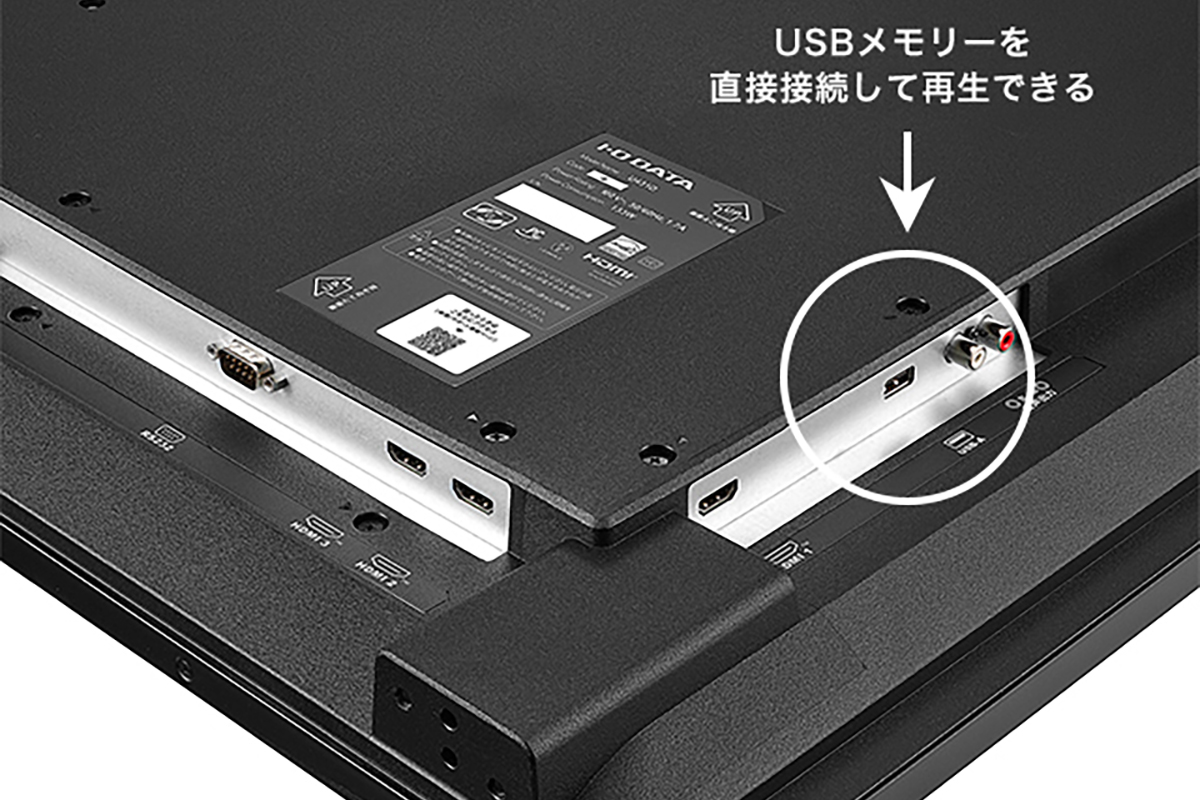
(写真)メディアプレーヤー用のUSB端子
すでに大型ディスプレイをお持ちの方や、設置するディスプレイを自由に選びたい方にはDS-ASTBX5がおすすめです。これから大型ディスプレイとサイネージ環境をまとめて導入したい方には、メディアプレーヤー対応大型ディスプレイという選択肢もあります。お店の運用スタイルに合わせて、最適な構成を選んでください。
DS-ASTBX5利用におすすめのオプション商品
DS-ASTBX5の操作や設置に便利なオプション商品をご紹介します。
マウスやキーボードを使わず操作できる赤外線リモコン
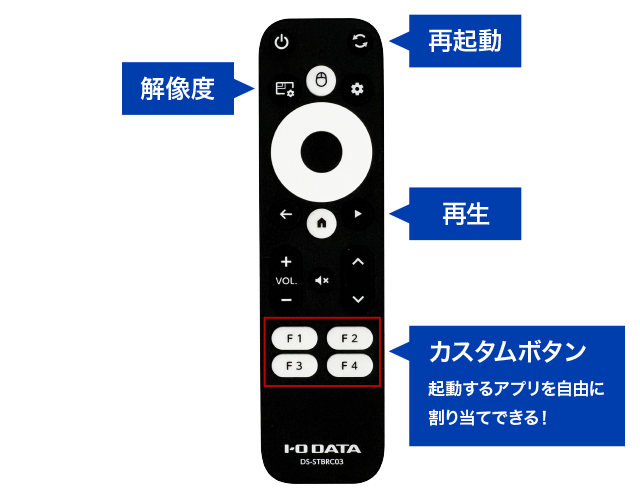
(写真)リモコン「DS-STBRC03」
別売りのリモコン「DS-STBRC03」を使うことで、STBの画面操作がスムーズに行えます。
基本的な電源操作や音量操作のほか、コンテンツの「再生」や、STB本体を「再起動」することができるボタンを搭載しています。また、サイネージ設営現場でよく利用される「解像度」設定をボタン一つで表示できるなど、サイネージ現場での便利さを考えた設計です。
液晶ディスプレイの背面に固定できるVESAマウントキット
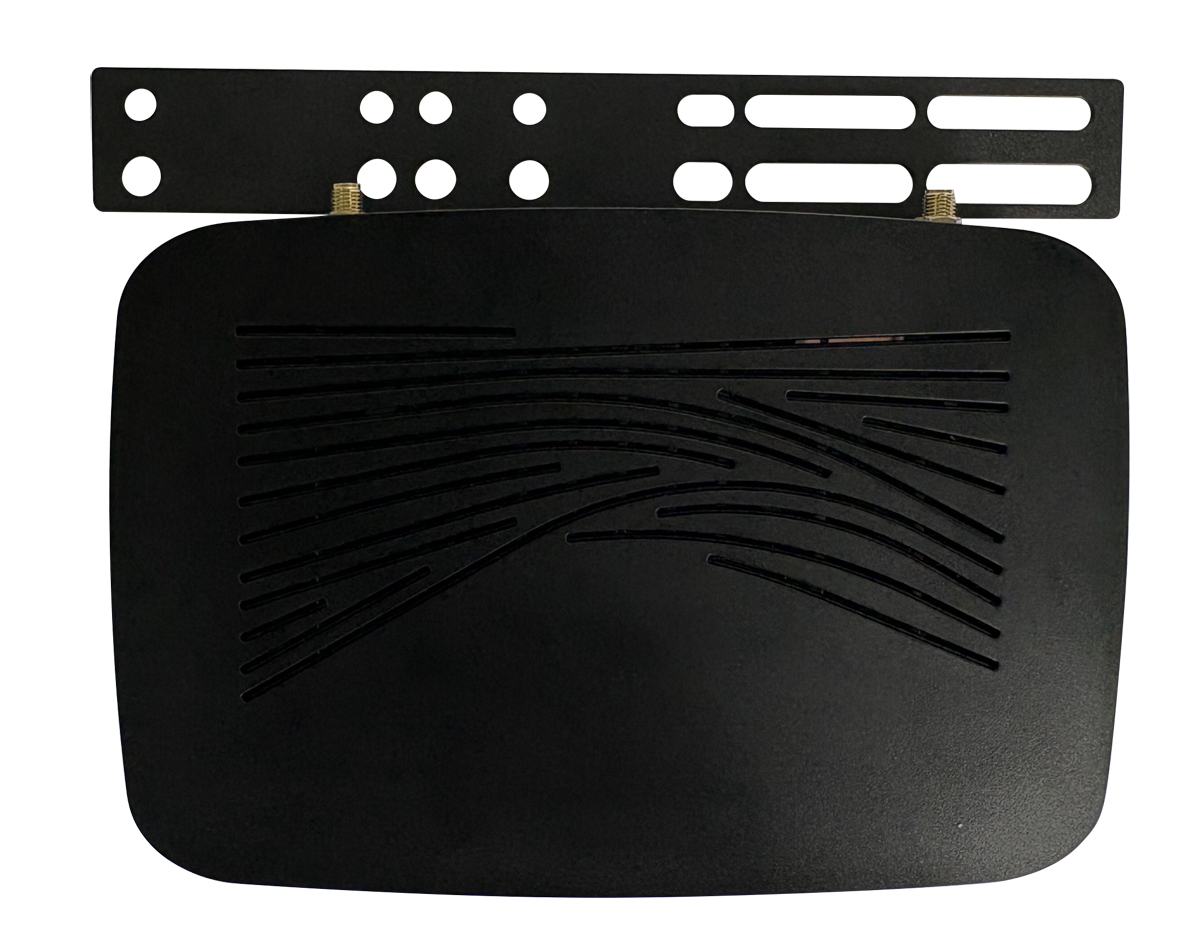
(写真)VESAマウンター「DS-VESA01」
別売りのVESAマウンター「DS-VESA01」をディスプレイ背面のVESA穴に取り付けることで、DS-ASTBX5をディスプレイ背面へ固定することができます。ディスプレイ固定用の穴を複数箇所設けているので、さまざまなVESA規格に対応できます。ディスプレイ背面へ取り付けることで、DS-ASTBX5を目立たせずスマートに設置できます。
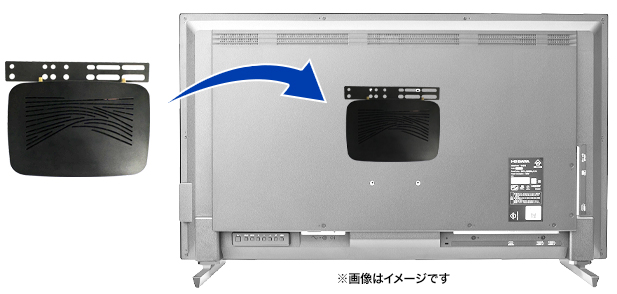
(写真)液晶ディスプレイへの取り付けイメージ
今回ご紹介したデジタルサイネージ活用術はいかがでしたか。まずはおすすめ商品を1つ撮影し、生成AIで画像を作って表示してみる。そんな小さな一歩からでも、お店の情報発信は大きく変わるかもしれません。
ブラックボードやポスターの良さを活かしながら、新しい販促方法も始めてみてはいかがでしょうか。
◎関連リンク
・サイネージ向けAndroid OS搭載STB
「DS-ASTBX5」
(商品ページ)(購入ページ)
・簡易サイネージアプリ
「デジタルポスターアプリ」
(使用方法)(アプリダウンロードページ)
・メディアプレーヤー機能搭載大型ディスプレイ
「LCD-U431D」
(商品ページ)(購入ページ)
本記事の内容については、サポートのお問い合わせ対象外となります。予めご了承ください。



COPYRIGHT©I-O DATA, INC.
