


 商品一覧
商品一覧-
- 商品カテゴリーから探す
- 商品カテゴリーから探す


 検索
検索



Q&A
【サイネージ⑤】今あるモニターを活用、イベントスケジュールごとに映像を変えたい
(ネットワーク接続不要)
本サイネージ案内のポイント (項目クリックで詳細確認できます)
サイネージの利用イメージが異なる(ネットワーク管理希望の)場合はこちら
miniPCとサイネージアプリ「時間割看板」について
本サイネージは、miniPCとアプリ「時間割看板」または「時間割看板2」の組合せ利用でのご案内となります。
miniPCの概要、アプリの違いは下記をご確認ください。
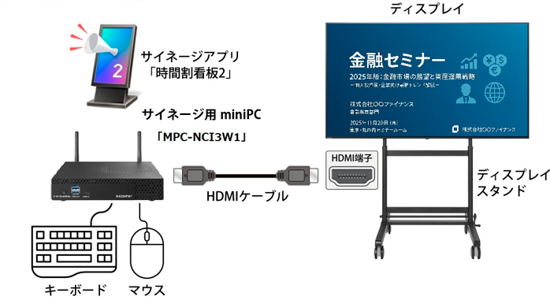
利用イメージ図
miniPCについて
MPC-N150W1FL/WG(特定用途向けPC Windows11 IoT Enterprise 2024 LTSC搭載)
※導入時、WindowsPCの初期設定が必要です。
(設定時はマウス、キーボードをご準備ください。)
※有償デリバリィ保守5年もご用意しています。詳細はこちら
サイネージアプリ「時間割看板」について
「時間割看板(無償版)」と「時間割看板2(有償版)※」の2種類あり、時間ごとに再生するコンテンツを管理できる点は共通ですが、下記点が異なります。
ご希望に合わせてご選択下さい。
※「時間割看板2(有償版)」について上記アプリ紹介ページに体験版を用意しております。
導入前にお試し下さい。時間割看板(無償版)・時間割看板2(有償版)でできること
機能 時間割看板(無償版) 時間割看板2(有償版) スケジュール管理機能 〇 〇 静止画・動画コンテンツ再生 〇 〇 同一スケジュール内の静止画・動画混在再生 - 〇 PDFファイル表示 - 〇 PinP/PoutP対応 - 〇 テロップ機能 - 〇 スマホ連携 - 〇 スケジュール割り込み(タイムセール) - 〇 スライドショー間隔設定を任意の秒数に - 〇 スライドショーのエフェクトに
スライドインスライドアウト追加- 〇 その他詳細についてはこちら
ご準備いただくHDMI接続モニターについて
接続するモニターについて、「HDMI接続」が可能であれば特にその他の条件はございません。
お手持ちのモニターにてご利用いただけます。
当社製モニター、キャスター付きスタンド、壁掛け金具について
▶43型以上の大画面モデルはこちら
▶31.5型以下のモデルはこちら
▶キャスター付きスタンド・壁掛け金具はこちら
※当社製モニターとキャスター付きスタンドの組合せ対応についてはこちらをご確認ください。
※縦向き設置をご検討の場合、モニターの機種によっては縦向き設置不可の場合があります。
対応商品となっているかこちらよりご確認ください。「縦置き設置」項目に「〇」がある商品が可能です。
※壁掛け金具を利用時は工事専門業者での設置が必要です。壁面への設置作業は工事専門業者へご依頼ください。
モニターの向きに合わせた映像出力設定について
▼横向き利用の場合
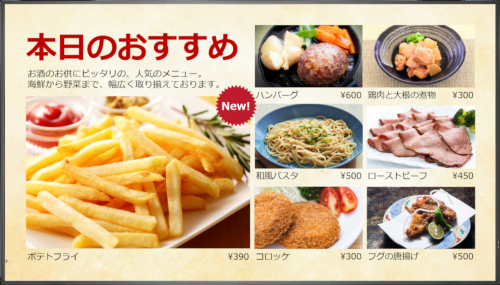
イメージ図
設定は必要ありません。(出荷時より横向き映像出力となっています。)
▼縦向き利用の場合
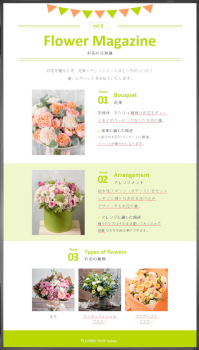
イメージ図
縦向き映像出力にするための設定がminiPC上で必要となります。
下記の設定を行ってください。▼設定手順
- Windowsのスタートボタンを押し、Windowsの設定を開きます
- システムを選択します
- [ディスプレイ]>[拡大縮小とレイアウト]の「画面の向き」で「縦」を選択すると画面の向きが変更できます。
※モニターを縦向き設置する際、90度回転時の方向(反時計回り、時計回り)が
指定となっている場合があります。
各モニターの取扱説明書などで指定がないかご確認ください。スケジュールに合わせて再生映像コンテンツを変更、電源ON/OFFも管理できる
アプリダウンロード・コンテンツのスケジュール設定について
miniPCにインストールしたアプリ「時間割看板」、「時間割看板2」上でスケジュールごとのコンテンツ再生設定を行います。
アプリごとに設定方法が異なります。下記、アプリ名を選択し詳細をご確認ください。
※miniPCを導入時、別途Windowsの初期セットアップが必要となります。時間割看板の場合
対応コンテンツ(対応ファイル形式)について
対応コンテンツ 静止画 JPG、PNG、GIF、BMP、TIF、PDF 動画 ASF、WMV、WM、AVI、MP4、M4V、MP4V、M2TS、TS、M2T
※解像度は4K、動画のフレームレート30fpsまで対応。※時間割看板(無償版)利用時は静止画(TIF、PDF)ファイルは対応外となります。
対応フォーマットのコンテンツでも、形式・作成方法などにより、正しく再生できない場合があります。
用意されるコンテンツが再生できるかどうかは、Windows Media Playerで再生できるかどうかが目安となります。
動画再生時問題が出る場合は、以下をご対応いただくことで改善する場合がございます。
・動画のコーデックを変更する。(別のコーデックでエンコードし直す。)
・動画の画像解像度を低くする。(例:3840×2160 → 1920×1080)
・動画のフレームレート、ビットレートを下げる。コンテンツの保存・更新について
コンテンツの保存場所(格納フォルダー)について、時間割看板アプリの初期設定ではminiPC上に設定されています。
再生映像の入替を行う際は、更新分のコンテンツをお持ちのUSBメモリーに入れて、マウス、キーボードとともにminiPCへ接続し更新を行ってください。
保存場所をUSBメモリーにする場合
時間割看板アプリ内、格納フォルダーの設定をUSBメモリー上に変更して下さい。
※運用時、PC起動はUSBメモリーが接続された状態で行う必要があります。
| Q&A番号 | 34417 |
|---|---|
| このQ&Aの対象製品 | JIKANWARI2 JIKANWARI2(ESD) MPC-N150W1FL/WG MPC-NCI3W1 |
このページのQRコードです。
スマホのカメラで読み取ることで、スマホでFAQを見ながらパソコンの操作ができます。



