





Q
BDレコ/DVDレコアプリ、BDRC-APPとは何ですか?
対応機器(テレビやチューナーなど)に録画した番組をPCへムーブし、BD/DVDに書き込むためのWindows専用アプリです。 BDレコはBD/DVD両対応、DVDレコはDVD書き込み専用です。正式名称は「BDレコ for PC」「DVDレコ for PC」です。BDRC-APPは、Microsoft Storeでアプリ単体で販売されているBDレコです。


 商品一覧
商品一覧 検索
検索【BDレコ/DVDレコアプリ、BDRC-APP】よくあるご質問


最終更新日:2026/04/01
BDレコ/DVDレコアプリ、BDRC-APPとは何ですか?
対応機器(テレビやチューナーなど)に録画した番組をPCへムーブし、BD/DVDに書き込むためのWindows専用アプリです。 BDレコはBD/DVD両対応、DVDレコはDVD書き込み専用です。正式名称は「BDレコ for PC」「DVDレコ for PC」です。BDRC-APPは、Microsoft Storeでアプリ単体で販売されているBDレコです。
利用に必要な動作環境は?
Windows 11(64bit)、Intel Core i3以上、4GB以上のRAM、10GB以上の空き容量、 さらにインターネット接続環境と管理者権限が必須です。
どんな機器からダビングできますか?
テレビ、ひかりTVチューナーやSTB、当社製ネットワークチューナー、RECBOXシリーズなどに対応しています。詳細は、対応情報をご確認ください。
対応情報に載っていない録画機器でも使用できますか?
お使いの録画機器にネットワークダビング機能(DTCP-IPムーブ)が備わっていれば、 使用できる可能性はあります。ただし、動作確認は行っていないためサポート対象外となります。個別にお問い合わせいただいても、対応情報に掲載されていない機器についてのご案内はできません。 よろしければ情報提供用フォームより、録画機器の情報をお知らせください。
対応するドライブは?
・BRP-R1/DVRP-R1シリーズ:BRP-R1シリーズ、DVRP-R1シリーズ(USB-C接続)のみ対応しています。非対応のドライブを接続すると「このドライブはお使いいただけません」と表示されます。
・BDRC-APP:対応ドライブであればお使いいただけます。
PCを使わずにダビングできますか?
できません。アプリがインストールできるPCが必要です。
アプリはどのようにして入手しますか?
・BRP-R1/DVRP-R1シリーズ:会員情報サービス「IOPortal」から製品登録後にダウンロードできます(無償)。
・BDRC-APP:Microsoft Storeから購入できます(有償)。
録画番組が書き込まれたディスクから別の機器へダビングできますか?
できません。他の録画機器からアプリを経由してディスクに書き込みする製品です。
4K番組はダビングできますか?
4K番組のダビングは非対応です。
REGZA(レグザ)のタイムシフトマシン機能で録画した番組もダビングできますか?
はい、タイムシフトマシン番組を通常録画用のUSBハードディスクに保存することでダビングできるようになります。詳しくはテレビの取扱説明書をご確認ください。
視聴年齢制限がかかった番組もダビングできますか?
テレビ操作モードに対応した録画機器であれば、録画機器側で視聴年齢制限を解除後にダビングできます。パソコン操作モードではダビングできません。
複数のPCにインストールして使用できますか?
・BRP-R1/DVRP-R1シリーズ:できません。1台のPCにのみインストールしてご使用ください。アンインストール後であれば別のPCにインストールすることができます。
・BDRC-APP:Microsoft Storeのライセンスに準じます。
DVD-RAMは使用できますか?
DVD-RAMは非対応です。
取扱説明書(マニュアル)が見たい
こちらからご覧ください。
録画機器からアプリはどのように見えますか?
「BD RECO」「DVD RECO」の名称で表示されます。
画質設定は何を選べばいい?
・高画質で残したい → 画質優先
・枚数を減らしたい → 最小枚数
・細かく調整したい → 手動設定(最高/高/標準/長時間)
接続方法(ネットワークダビング)のイメージが知りたい
以下を参考にしてください。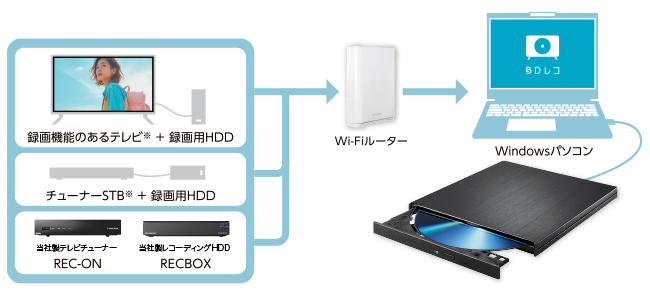
テレビ操作モードとパソコン操作モードの違いは?
録画機器によって使用できるモードが異なります。
・テレビ操作モード:アプリから待ち受け状態にした後に、録画機器からアプリに録画番組を転送し、その後アプリを操作してディスクに書き込みするモードです(アップロード)。
・パソコン操作モード:アプリを操作して、録画機器の番組を受け取った後にディスクに書き込みするモードです(ダウンロード)。
ディスクへの書き込み後にトレイは自動的に開きますか?
はい、書き込み終了後にトレイは自動的に開きます。複数枚のディスクに書き込みする場合は画面の案内にしたがってディスクを入れ替えてください。
ネットワークダビング時に一度に選択できる番組数は?
・テレビ操作モード:PCのストレージが十分に空いていれば制限はありませんが、最大50番組前後の選択を推奨します。
・パソコン操作モード:最大55番組まで選択できます。
一時フォルダーの空き容量はどれくらい必要?
最低20GB、長時間番組や複数番組を扱う場合は50GB以上を推奨します。
システム設定の転送モードとは何ですか?
転送方式を切り替えます。通常は[モード1]で使用し、番組の転送に失敗する場合は[モード2]に変更してください。改善する場合があります。
各ディスクに録画可能な時間を知りたい
画質とディスクの種類によって異なります。目安時間は以下を参考にしてください。
| 画質 | DVD | BD | |||
|---|---|---|---|---|---|
| 1層 | 2層 | 1層 | 2層 | 3層 | |
| 最高画質 | 53分 | 95分 | 2.5時間 | 5時間 | 11時間 |
| 高画質 | 72分 | 129分 | 4時間 | 8時間 | 18時間 |
| 標準画質 | 99分 | 178分 | 6時間 | 12時間 | 25時間 |
| 長時間画質 | 228分 | 409分 | 19時間 | 40時間 | 81時間 |
一度書き込みしたディスクに後から追記できますか?
BD-R/DVD-Rは追記できません。BD-RE/DVD-RWは追記できます。
(2026/04/01追記)申し訳ございません、ディスクの種類に関わらず追記不可の仕様となります。
書き込み中にアプリは閉じられますか?
閉じることはできません。中断できない処理のため、ボタンも無効になります。
書き込み中にPCで他の作業をしても大丈夫ですか?
軽作業は可能ですが、ゲームや動画編集などの高負荷作業は 書き込みエラーの原因になります。
ディスクへの書き込みに失敗した場合コピーカウントはどうなりますか?
・ディスク:成功した番組だけ記録されます。失敗した番組および失敗した番組より後の番組は記録されません。
・ダビング回数(DVD):すべての番組のダビング回数が 1
回分減ります。
(テレビ操作モード時のみ)失敗した番組を含むディスクよりも後のディスクがある場合、そこに含まれる予定だった番組のデータはパソコン内に残ります。残ったデータを使って再書き込みが可能です。
・ダビング回数(BD):すべての番組のダビング回数が 1
回分減ります。
(テレビ操作モード時のみ)失敗した番組よりも後の番組のデータはパソコン内に残ります。残ったデータを使って再書き込みが可能です。
AACSキーの更新はどのように行いますか?
アプリがインターネット経由で自動的に更新を行います。 特別な操作は不要です。
USBハブ経由でも動作しますか?
推奨されません。ドライブはPC本体のUSBポートに直接接続してください。
番組がディスク1枚に収まらない場合はどうなりますか?
自動的に複数ディスク書き込みとなり、途中で「次のディスクを入れてください」と案内されます。
BDとDVDで書き込み方式に違いはありますか?
DVD(-Rのみ)はイメージ作成後に一括書き込み。BDは番組を1つずつ追記しながら書き込みます。
起動時に「インターネットに未接続」と表示されます
アプリは使用時にインターネット接続が必須です。インターネット接続後にアプリを再起動してください。
ディスクやドライブが認識されません
・対応外のドライブを使っていないか
・添付品以外のケーブルを使っていないか
・USBハブを使用していないか
・ディスクの汚れ/劣化/規格外の可能性
を確認してください。
コピーカウントが減っているように見えるのですが?
転送が成功した時点で元のコピー回数が減少します。
テレビ操作モード時にダビング先に「BD RECO」や「DVD RECO」が表示されないのですが?
PCのセキュリティ設定を変更(ファイアウォールの許可設定)することで改善する場合があります。詳しくはこちら。
パソコン操作モード時に録画機器が表示されないのですが?
PCのネットワークアダプター設定を変更することで改善する場合があります。詳しくはこちら。
miyottoからダビングできません
miyottoの電源を入れ直して、アプリの転送モードをモード2に変更後、パソコン操作モードでダビングしてください。詳しくはこちら。
8時間以上の番組を追加するとエラーになります
BDレコの仕様です。1番組あたり8時間(480分)以上の録画は追加できません。
REC-ONの番組がグレーアウトして選択できないのですが?
パソコン操作モードを選択時は、持ち出し用コンテンツのみ対応しています。REC-ONで持ち出し用コンテンツに変換するか、テレビ操作モードで行ってください。
| Q&A番号 | 34501 |
|---|---|
| このQ&Aの対象製品 | BDRC-APP BRP-R1 BRP-R1/E BRP-R1/J DVRP-R1 DVRP-R1/E DVRP-R1/J EX-BCTX2 HVL-LS2 HVL-LS3 HVL-LS4 HVL-LS6 HVL-LS8 HVL-RS12 HVL-RS12/E HVL-RS16 HVL-RS16/E HVL-RS2 HVL-RS3 HVL-RS4 HVL-RS6 HVL-RS8 HVTR-BCTX3 HVTR-BCTZ2/E HVTR-BCTZ3 HVTR-T3HD1 HVTR-T3HD1T HVTR-T3HD2 HVTR-T3HD2T HVTR-T3HD4 HVTR-T3HD4/E HVTR-T3HDZ1T HVTR-T3HDZ1T/UE HVTR-T3HDZ2T HVTR-T3HDZ2T/UE |
このページのQRコードです。
スマホのカメラで読み取ることで、スマホでFAQを見ながらパソコンの操作ができます。

COPYRIGHT©I-O DATA, INC.


