


 商品一覧
商品一覧-
- 商品カテゴリーから探す
- 商品カテゴリーから探す


 検索
検索



Q&A
【LAN DISK CONNECT(ランディスクコネクト)】便利な機能のご紹介
本ページは、株式会社アイオーデータのアプリ『LAN DISK CONNECT(ランディスクコネクト)』をインストールしたパソコンにて、アプリインストール時のPC再起動後、ならびにインストールから1週間後のアプリ起動時にて、自動表示されるページとなります。

PCの大事なデータ、ちゃんと守れていますか? — LAN DISK CONNECT「ローカル同期」で、NASに自動保存 —
PCの中には、仕事の資料や写真、動画など、失ったら困るデータがたくさんあります。
そんな悩みを解決するのが、LAN DISK CONNECTの「ローカル同期」機能です。
日常におけるよくあるお困りごと
🤔バックアップが続かない
手動コピーは忘れがち。
気づいたら何週間もバックアップしていないことも・・・🤔PCトラブルが怖い
突然の故障や誤操作で、大切なデータが失われるリスクがあります。
🤔NASを使いきれていない
毎回ドラッグ&ドロップするのが面倒で、結局PCにデータが散らばったまま。
そんなお困りに、LAN DISK CONNECTの「ローカル同期」機能がお勧めです。
LAN DISK CONNECTの「ローカル同期」機能でできること
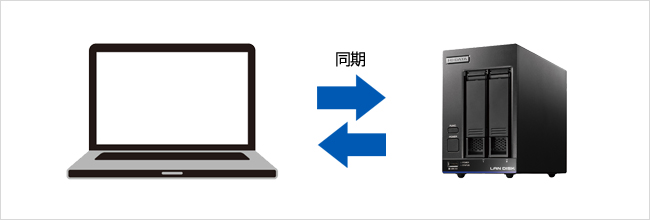
PCとNASのフォルダーを自動で同期します。
PCで保存・更新したファイルを、NASにそのままコピーするため、「PCに保存するだけで、NASにも保存されている」状態を作れます。✅PCとNAS のフォルダーを自動で同期
PCからNASへコピーする「フォルダーBを更新」モードを利用すれば、PCのデータをNAS側にバックアップとして保存できます。
バックアップ元(PC)が新しいときだけコピーし、古い場合はスキップされるため安全です。✅スケジュール設定で自動バックアップ
バックアップは、毎月/毎週/毎日/毎時/常時の中から選んで自動実行できます。
毎回手動でコピーする必要はありません。✅最大10個のバックアップジョブを登録可能
複数のフォルダーをそれぞれ別々にバックアップしたい場合にも便利です。
✅大量データもバックアップ可能
最大480万ファイルまで対応。
写真や動画、業務データの大量保存にも活躍します。✅ログ機能で安心
バックアップの成功・エラーが記録されるため、「きちんと保存できているか」を確認できます。
導入は簡単!設定方法
- 「LAN DISK CONNECT」をインストール
- NASに接続
- ローカル同期を設定
あとは、いつも通りPCで使うだけです。
▼「ローカル同期設定」画面例
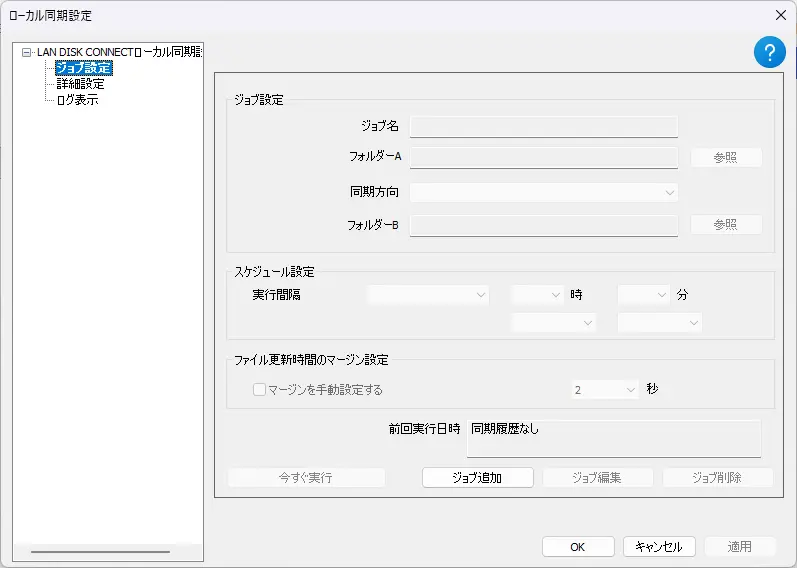
「ローカル同期」の設定方法は次のマニュアルをご確認ください。
>LAN DISK CONNECT ヘルプ注意事項
- スケジュール実行は PC 上で動作するソフトのため、PC が起動していないとバックアップは実行されません。PC が停止中に予定時刻を過ぎた場合、次回PC起動時にバックアップが自動実行される設定が初期値で有効になっています。
- 履歴(世代管理)は保存されず、常に1回分のみのバックアップとなります。双方向同期の場合、削除操作は同期されません。
- 同期できるのはローカルフォルダーのみで、クラウドストレージは対象外です。
- 同時に実行できるジョブは1件のみです。
大切なデータを守るために、ぜひご活用ください!
ローカル同期は、バックアップ作業をなくすための機能です。
- 手動操作なし
- PCとNASを常に同じ状態に
- スケジュール実行で毎日をもっと安心に
- 大切なデータを自動で保護
大切なデータを守るために、LAN DISK CONNECT の「ローカル同期」をぜひご活用ください。
| Q&A番号 | 34507 |
|---|---|
| このQ&Aの対象製品 | LAN DISK CONNECT LAN DISK CONNECT for Mac |
このページのQRコードです。
スマホのカメラで読み取ることで、スマホでFAQを見ながらパソコンの操作ができます。



