


 商品一覧
商品一覧-
- 商品カテゴリーから探す
- 商品カテゴリーから探す


 検索
検索



ディスプレイ設定アプリMoniSet

つないで、すぐにいつもの画面。
ディスプレイ設定アプリ「MoniSet」
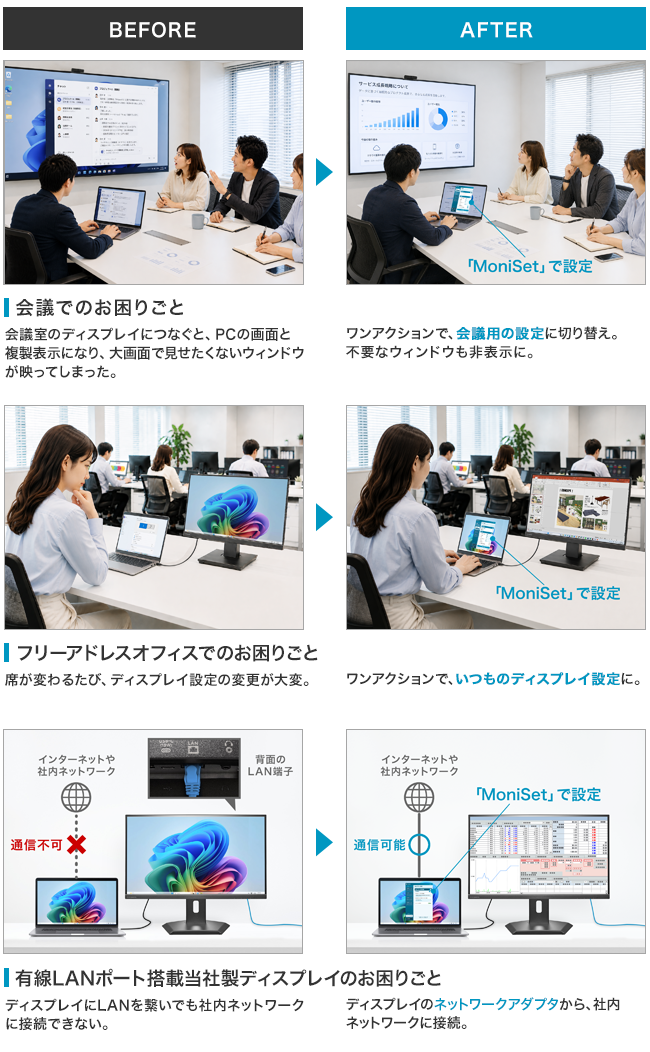
「MoniSet」は、接続するディスプレイが変わるたびに繰り返していたディスプレイの設定を、My設定として保存し、ホットキーを押すだけで一括反映できる無償アプリです。
“いつもの、好みの”ディスプレイ設定をすばやく呼び出せるので、場所を選ばず、快適な業務環境を整えることができます。
また、ネットワークの接続制限がある環境でもスムーズに接続できる「MACアドレス変更機能」も搭載しています。
インストールはこちら
| 型番 | JANコード | 仕様 | 価格 | 保守 | サポート/取説 | 備考 |
|---|---|---|---|---|---|---|
| MoniSet | 無料 |

|

|
- ※表示価格と商品全般について ※取扱説明書やQ&A、ソフトウェア等の各種ダウンロードは を、保守サービスをご検討の方は をクリックしてご覧ください。
オフィスでのディスプレイ接続時のお悩みを解決!
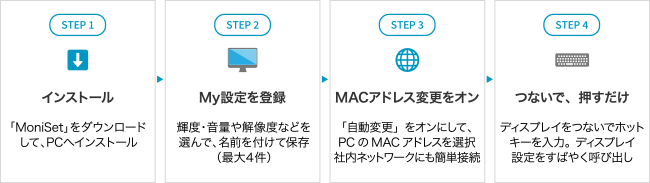
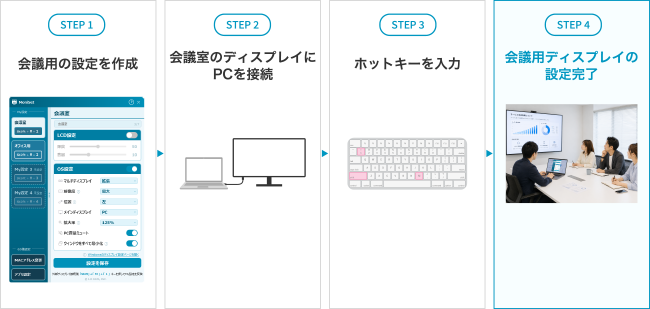
利用はかんたん4STEP
アプリのダウンロードから、4STEPで設定完了。
My設定に自分のよく使う設定を4つまで設定できます。アプリは通知領域に常駐しているので、使うときはアプリを開かなくてもホットキーを押すだけで設定が反映されます。
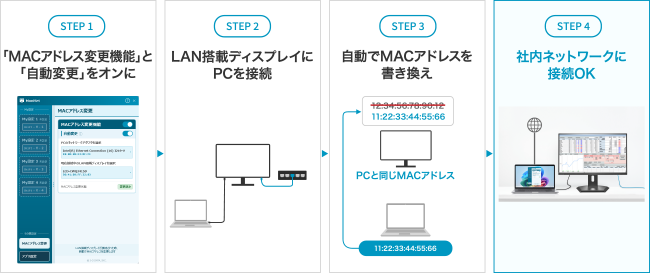
※STEP 3は、MACアドレスで接続が制限されるネットワークで、有線LANポート搭載の当社製ディスプレイをお使いの場合に便利な設定です。
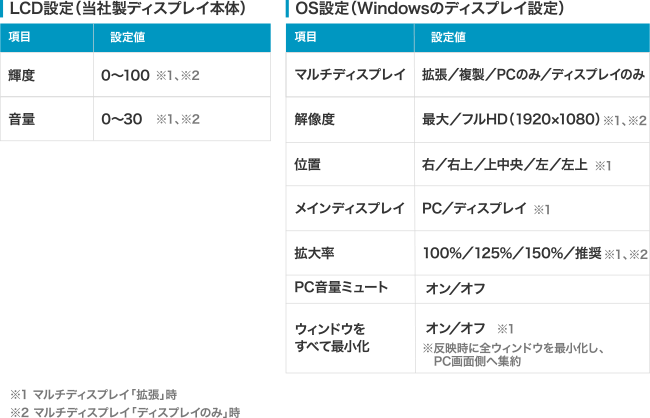
My設定で自分好みの設定を保存できる!
My設定では下記設定を保存、登録することができます。LCD設定は、当社製ディスプレイと接続時のみ設定可能です。
利用手順例:液晶ディスプレイ接続時
「MACアドレス変更機能」で、自動でネットワークに接続可能
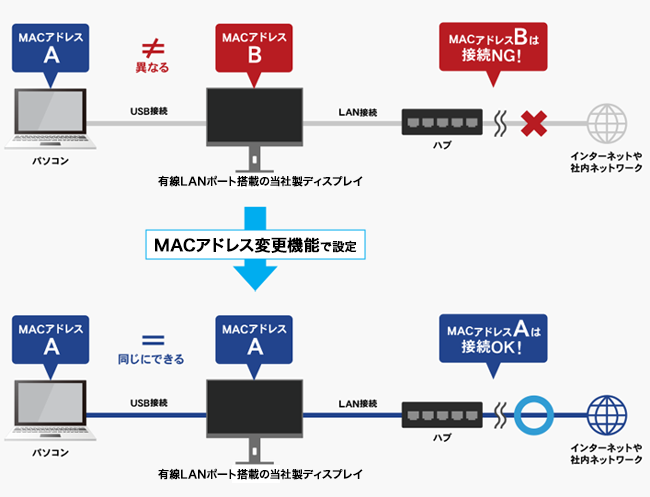
企業ネットワークでは、セキュリティ対策として登録済みのPCだけ接続を許可しているケースがあり、有線LANポートを搭載しているディスプレイはネットワークを利用できないことがあります。
本アプリは、当社アプリ「MA Changer」でご好評いただいている「MACアドレス変更機能」をディスプレイに特化して搭載しました。
本アプリを利用することで、有線LANポート搭載の当社製ディスプレイのMACアドレスをノートPCと同じ値に自動で変更するため、MACアドレスによる接続制限がある環境でも、スムーズなネットワーク接続を実現します。
ノートPCを取り外せばMACアドレスを自動で元に戻すため、次に利用する際にも影響を与えません。
※対象は有線LANポート搭載の当社製ディスプレイです。
※MA Changerとの併用はできません。
利用手順例:有線LANポート搭載当社製ディスプレイ接続時
こんなシーンで便利!
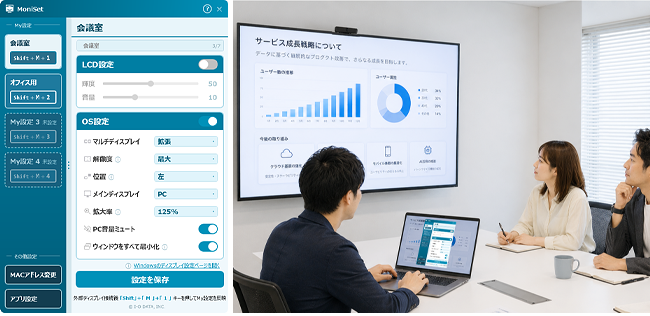
会議室でのおすすめ設定
■設定例
LCD設定:OFF
OS設定:マルチディスプレイ「拡張」、解像度「拡大」、位置「左」、メインディスプレイ「PC」、拡大率「125%」、PC音量ミュート「ON」、ウィンドウを全て最小化「ON」
マルチディスプレイを「拡張」に設定し、さらに「ウィンドウを全て最小化」しておくことで、会議室の大画面に表示したくないウィンドウが映り込むのを防げます。
また、「PCの音量をミュート」にしておくことで、予期せず音声が再生されることもありません。
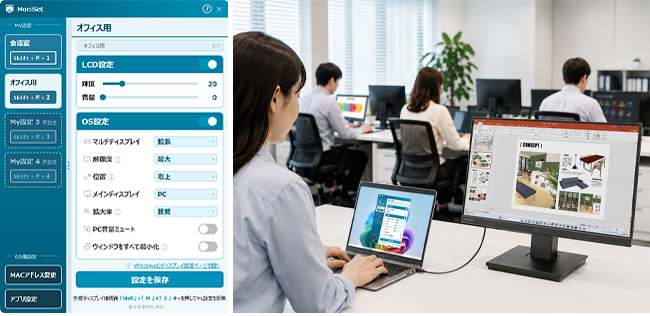
フリーアドレスオフィスでのおすすめ設定
■設定例
LCD設定:輝度「20」、音量「OFF」
OS設定:マルチディスプレイ「拡張」、解像度「拡大」、位置「右上」、メインディスプレイ「PC」、拡大率「最大」、PC音量ミュート「OFF」、ウィンドウを全て最小化「OFF」
目に優しい「輝度」の設定と、「音量はPCから出力」に設定し、不意にディスプレイから音声が再生されることを防ぎます。
さらに「MACアドレス変更」機能でネットワークにもすぐに接続でき、仕事に集中できる環境を整えます。






COPYRIGHT©I-O DATA, INC.
