


 商品一覧
商品一覧-
- 商品カテゴリーから探す
- 商品カテゴリーから探す


 検索
検索



Q&A
USB-CケーブルでモニターとPCを接続してもPCに給電されない場合
【関連】USB-CケーブルでモニターとPCを接続しても映像が表示されない場合
C221D、C241D、C271DシリーズでUSB Type-C接続時に映像が表示されない・信号なしになる・給電ができない場合モニターとPCをUSB-C接続してもPCに給電できない場合は以下の手順をお試しください。
USB Type-C接続時に安定性を向上したUSB ICファームウェアを公開いたしました。
下記からダウンロードし、フォルダー内の「Readme」ファイルの手順に沿って、更新をお試しください。
・C221Dシリーズ USB ICファームウェア
・C241D、C271シリーズ USB ICファームウェア- 電源の確認 電源タップをご利用の場合は、壁のコンセントに接続し、給電ができるようになるかご確認ください。
- ケーブルとポートの確認 使用しているUSB-Cケーブルが給電に対応していることをご確認ください。
- ケーブルの交換 別のUSB-Cケーブルを使用し、元のケーブルに問題がないか確認します。
- 別のポートを試用 PC側の別のUSB-Cポートを試し、ポートに問題がないか確認します。
- PC側のドライバの更新 PCのUSBやグラフィックスドライバ、BIOS、Windows Updateが最新か確認します。
- 他のデバイスと接続 別のUSB-C対応デバイスを同じポートに接続し、同じ問題が発生するか確認します。
また、PCとモニターの両方がPD(Power Delivery)に対応しているか確認します。
※PCについてはHPのスペック表を確認するか、ご利用のメーカーへご確認ください。
モニターがPDに対応しているかはご利用の型番を検索し、「スペック表」の「USBポート アップストリーム」に「USB-C Power Delivery最大〇W」と記載されているかご確認ください。
上記を試してもまだ給電できない場合は以下をお試しください。
最新ではない場合は、更新をお試しください。【モバイルモニター】電源供給不足により画面が暗い場合
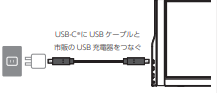
USB-Cケーブル接続やACアダプターを接続しても電源供給不足と表示される場合は
USB-CにUSBDC5V/1.5A以上供給可能なケーブルと市販のUSB充電器を繋いでください。
※USB-Cに映像を入力している場合、もう1つのUSB-Cに繋ぎます。
 改善がみられない場合
PCメーカーに相談頂き、問題がないか確認お願いします。
モニター側が正常かどうかは修理センターで検査させていただきます。
こちらをクリックし、修理の流れをご確認のうえ、「WEB申し込み」を行ってください。申し込み後に記載されている送付先までお送りください。
| Q&A番号 | 32765 |
|---|---|
| このQ&Aの対象製品 | DI-CU271AB-F DI-CU273AS-F EX-C221DB EX-C221DB-F EX-C221DW EX-C221DW-F EX-C222SDB EX-C222SDB-F EX-C222SDW EX-C222SDW-F EX-C241DB EX-C241DB-F EX-C241DW EX-C241DW-F EX-C242SDB EX-C242SDB-F EX-C242SDW EX-C242SDW-F EX-C243SMB-F EX-C243SMW-F EX-C251SH EX-C251SH-F EX-C251SH-GF EX-C271DB EX-C271DB-F EX-C271DW EX-C271DW-F EX-C272SDB EX-C272SDB-F EX-C272SDW EX-C272SDW-F EX-CQ270SA EX-CQ270SA-F EX-CQ271SA-F EX-CU271AB-F EX-CU272D-F EX-CU273AS-F EX-CU321D-F EX-CWQ341SDB-F EX-GCQ271UD EX-GCU271HXAB EX-LDC131DBM EX-LDC161DBM EX-LDC162ABM LCD LCD-BC241DB-F LCD-BC241DB-F-AG LCD-BC241DW-F LCD-BC241DW-F-AG LCD-BCQ271DB-F LCD-BCQ271DB-F-AG LCD-BCQ271DW-F LCD-BCQ271DW-F-AG LCD-C221DB LCD-C221DB-AG LCD-C221DB-F LCD-C221DB-F-AG LCD-C221DB-FX LCD-C221DBX LCD-C221DW LCD-C221DW-AG LCD-C221DW-F LCD-C221DW-F-AG LCD-C222SDB LCD-C222SDB-AG LCD-C222SDB-F LCD-C222SDB-F-AG LCD-C222SDB-FX LCD-C222SDBX LCD-C222SDW LCD-C222SDW-AG LCD-C222SDW-F LCD-C222SDW-F-AG LCD-C241DB LCD-C241DB-AG LCD-C241DB-F LCD-C241DB-F-AG LCD-C241DB-F/O LCD-C241DB-FX LCD-C241DBX LCD-C241DW LCD-C241DW-AG LCD-C241DW-F LCD-C241DW-F-AG LCD-C242SDB LCD-C242SDB-AG LCD-C242SDB-F LCD-C242SDB-F-AG LCD-C242SDB-FX LCD-C242SDBX LCD-C242SDW LCD-C242SDW-AG LCD-C242SDW-F LCD-C242SDW-F-AG LCD-C243SMB-F LCD-C243SMB-FX LCD-C243SMW-F LCD-C251SH LCD-C251SH-AG LCD-C251SH-F LCD-C251SH-F-AG LCD-C251SH-FX LCD-C251SH-GF LCD-C251SH-GFX LCD-C251SHX LCD-C271DB LCD-C271DB-AG LCD-C271DB-F LCD-C271DB-F-AG LCD-C271DB-FX LCD-C271DBX LCD-C271DW LCD-C271DW-AG LCD-C271DW-F LCD-C271DW-F-AG LCD-C272SDB LCD-C272SDB-AG LCD-C272SDB-F LCD-C272SDB-F-AG LCD-C272SDB-FX LCD-C272SDBX LCD-C272SDW LCD-C272SDW-AG LCD-C272SDW-F LCD-C272SDW-F-AG LCD-CF131XDB-M LCD-CF161XDB-M LCD-CF161XDB-M-AG LCD-CF161XDB-MT LCD-CF161XDB-MT-AG LCD-CF162XAB-M LCD-CF241EDB LCD-CF241EDB-A LCD-CF241EDB-F LCD-CF241EDB-F2 LCD-CF241EDW LCD-CF241EDW-A LCD-CF241EDW-F LCD-CF271EDB LCD-CF271EDB-A LCD-CF271EDB-F LCD-CF271EDW LCD-CF271EDW-A LCD-CF271EDW-F LCD-CQ270SA LCD-CQ270SA-AG LCD-CQ270SA-F LCD-CQ270SA-F-AG LCD-CQ270SA-FX LCD-CQ270SAX LCD-CQ271SA-F LCD-CQ271SA-F-AG LCD-CQ271SA-FX LCD-CU271AB-F LCD-CU271AB-F-AG LCD-CU271AB-FX LCD-CU272D-F LCD-CU272D-FX LCD-CU273AS-F LCD-CU273AS-FX LCD-CU321D-F LCD-CU321D-FX LCD-CU651EDB-T LCD-CU651EDB-T-AG LCD-CWQ341SDB-F LCD-CWQ341SDB-F-AG LCD-CWQ341SDB-FX LCD-GC251RXAB LCD-GCQ271UD LCD-GCQ321HXDB LCD-GCU271HXAB LCD-GCWQ341XDB LCD-GDQ271JAWOS |
このページのQRコードです。
スマホのカメラで読み取ることで、スマホでFAQを見ながらパソコンの操作ができます。



