


 商品一覧
商品一覧-
- 商品カテゴリーから探す
- 商品カテゴリーから探す


 検索
検索



Q&A
【RECBOX】Windows 11 24H2、25H2でNASにアクセスできない場合の対処方法
本ページは、RECBOXのWindows 11からアクセスできない事象の対策版ファームウェアの適用手順と、Windowsの設定手順をご案内したページです。
本ページでは、RECBOXをNASと表記しています。手順1 対策版ファームウェアを製品に適用する
ファームウェアのアップデート手順は以下をご参照ください。
>HVL-RS・LSのアップデート手順はこちら手順2 Windows資格情報にNASのユーザー情報を登録する
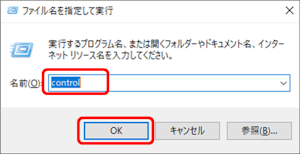
- キーボードの[Windows]キーと[R]キーを同時に押します。
-
起動する[ファイル名を指定して実行]の名前欄に[control]と入力し[OK]をクリックします。
-
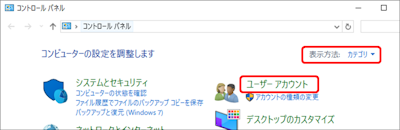
表示方法[カテゴリ]を選択し、[ユーザーアカウント]をクリックします。
-
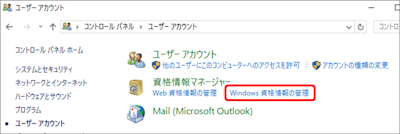
[Windows 資格情報の管理]→[Windows 資格情報の追加]の順にクリックします。
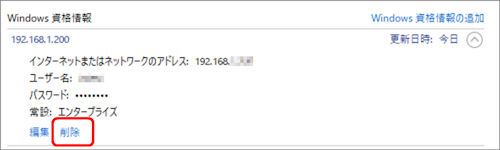
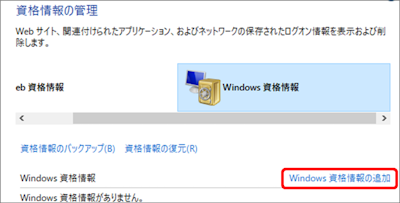 Windows資格情報欄にNASのIPアドレス、または名前の登録がある場合は、削除してから追加してください。
- 登録情報を開きます。

- 下の削除を選択します。
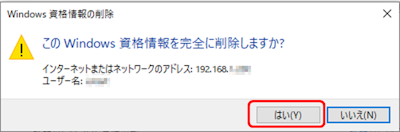
- [はい]を選択します。
- 登録情報を開きます。
-
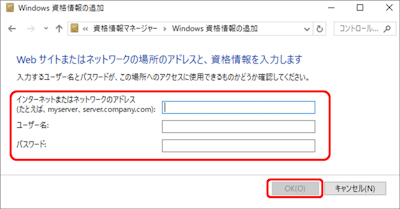
以下の情報を入力して[OK]をクリックします。
- インターネットまたはネットワークのアドレス:NASのIPアドレスまたは名前※
- ユーザー名:guest
- パスワード:guest
 NASのIPアドレスや名前の確認する方法
DR Controllerから確認することができます。
DR Controllerを起動後、一覧の右側のインフォーメーションのアイコンをクリックします。
名前(ホスト名)とIPアドレスが表示されます。
- 開いているウインドウを全て閉じて、パソコンを再起動します。
設定は以上です。
パソコンの再起動後にアクセスが可能かをご確認ください。上記で解決しない場合
こちらの内容も合わせてご確認ください。
| Q&A番号 | 34485 |
|---|---|
| このQ&Aの対象製品 | HVL-LS2 HVL-LS3 HVL-LS4 HVL-LS6 HVL-LS8 HVL-RS12 HVL-RS12/E HVL-RS16 HVL-RS16/E HVL-RS2 HVL-RS3 HVL-RS4 HVL-RS6 HVL-RS8 |
このページのQRコードです。
スマホのカメラで読み取ることで、スマホでFAQを見ながらパソコンの操作ができます。



