


 商品一覧
商品一覧-
- 商品カテゴリーから探す
- 商品カテゴリーから探す


 検索
検索



Q&A
【NarSuSクラウドバックアップSC】に関するよくあるご質問
本ページは2026年7月8日に発表し8月3日よりサービスを開始したNarSuSクラウドバックアップSC(以下NCB SC)向けの情報です。
旧NarSuSクラウドバックアップ(以下NCB)に関するQ&Aはこちらをご確認ください。記載情報は随時追記予定です。※NCBは2026年12月18日にサービスを終了する予定です。NCBをご利用中のお客様はサービス終了前にNCB SCへの移行手続きを行ってください。
移行手続き方法はこちら
【本ページの内容】
▶NCB SCの概要
▶NCB SCに関するQ&A
▶NCB SCへのバックアップトラブル対処(別ページ)
▶NCBとの比較
▶NCBからNCB SCへの移行方法
NCB SCの概要
▶NCB SCプレスリリース
▶NCB SC特集ページ
▶NCB SCライセンスページ
▶NarSuSクラウドバックアップSC詳細ガイドQ.『NCB SC』とはどんなサービスですか?
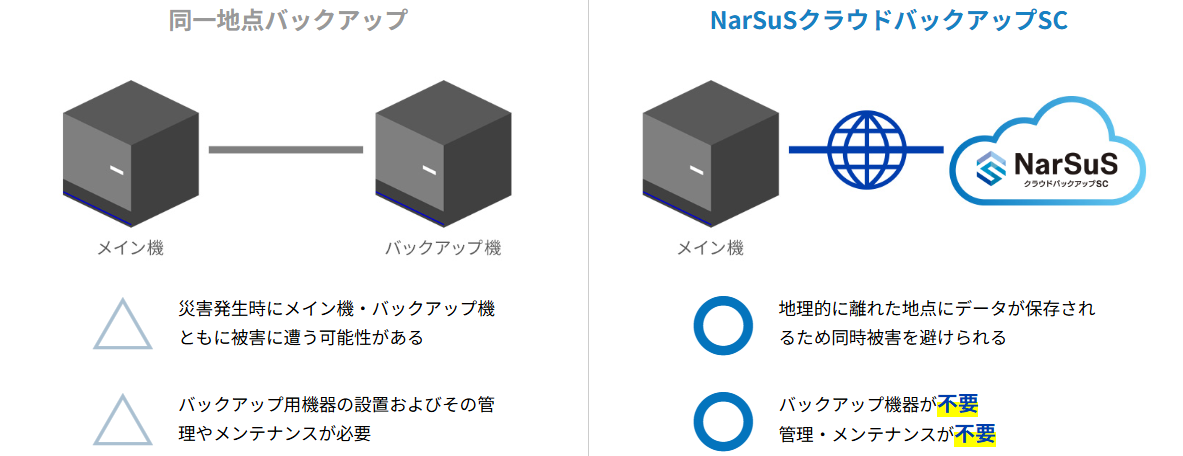
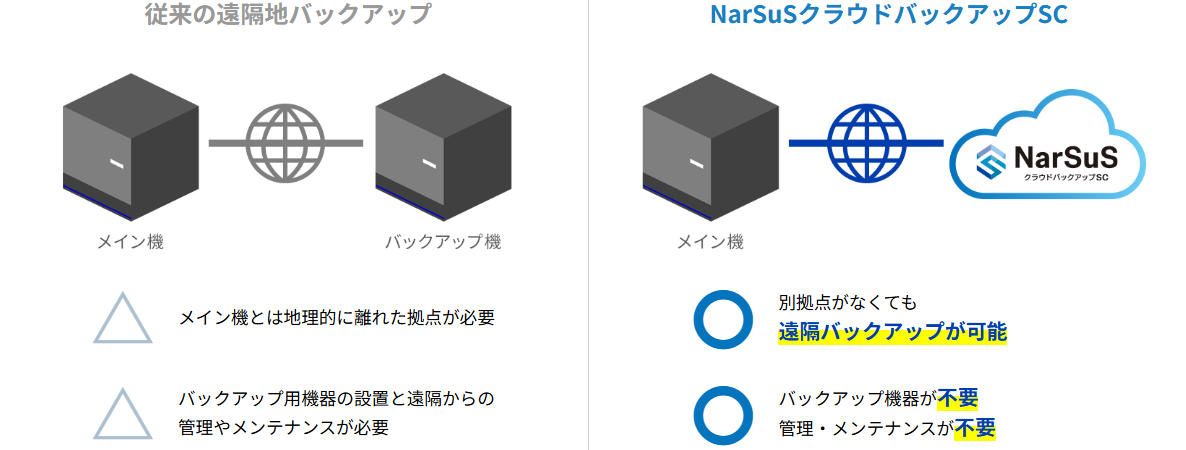
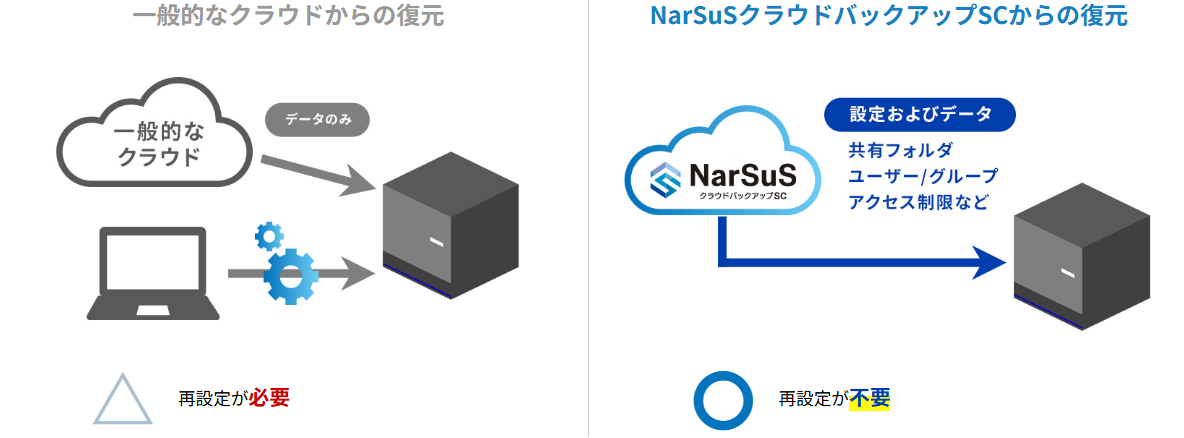
NCB SCはランディスク遠隔管理サービス「NarSuS(ナーサス)」の有償オプションサービスです。ライセンスを登録することで、ご使用中のNASのデータをクラウドにバックアップすることができます。
※WindowsOSベースのランディスクはユーザー/グループ/アクセス権限などの設定情報をバックアップすることはできません

USBハードディスクを使ったローカルバックアップの併用をおすすめします。
NarSuSクラウドバックアップサービスより、バックアップデータの閲覧ならびに個々のバックアップデータの取り出しはできません。誤操作によるファイル削除や機器の故障に備え、USBハードディスクを使ったローカルバックアップの取得をおすすめします。
クラウドに保存されたデータについて
当社はクラウドのデータの保持について最大限の注意と努力を払っておりますが、万が一やむを得ない理由でデータの欠損・消失が発生した場合、その損害について補償することはいたしかねます。
NCB SCに関するQ&A
Q.これまでNCBのライセンスでバックアップしていましたが、NCB SC向けにライセンス新規購入が必要ですか?
既存のNCBライセンス残り期間がサービス終了(2026年12月18日)以降も残っている場合は、新機購入は不要です。
NCBからNCB SCへの移行方法を参考にNCBライセンスをNCB SCに引き継ぐことで継続利用可能です。Q.今までNCBを利用しておらず新規でNCB SCを利用する場合はNCBとNCB SCどちらのライセンスを購入すればよいですか?
まず、対応ランディスク一覧にてご利用のランディスクがNCB SCに対応済みかご確認ください。
- NCB SC対応が〇の場合:ランディスクのファームウェアを最新バージョンへ更新後、NCB SCのライセンスを購入してください。
- NCB SC対応が「対応予定」となっている場合:ランディスクのファームウェアバージョンアップをお待ちいただき、NCB SCのライセンスを購入してください。
- NCB SC対応が×の場合:NCB SCはご利用いただけません。別のバックアップ方法をご検討ください。
Q.NCBを利用していますが、NCB SCへの移行操作は必須ですか?
NCBのライセンス期間が12月18日以降も続いている場合は必ず行ってください。
移行を行わなかった場合、新規でNCB SCのライセンス購入が必要となります。
この場合、NCBのライセンス残り期間をNCB SC向けにご利用いただません。
Q.移行にはどれぐらいの時間がかかりますか?
10~15分程度で完了します。
移行されるのはライセンスの情報やバックアップの設定のみとなり、バックアップデータは移行されません。
移行操作はNCBの画面にログインし行うことができますので、ランディスク設置場所以外でも可能です。
なお、ランディスクのファームウェア自動更新は段階的に行っているため、先にNCB SC対応済みバージョンへ更新する場合はランディスク設置場所での手動操作が必要となる場合があります。
また、ファームウェア更新時はランディスクが再起動します。
ファームウェア更新も含めると全体で30分程度が移行にかかる目安となります。Q.サービス終了までにNCBのライセンス期間が終了する場合はどうすればよいですか?
サービス終了後もクラウドバックアップをご利用いただく場合は次の手順にて移行を行ってください。
<サービス終了前に移行する方法>- ランディスクがNCB SCに対応しているかを確認する 対応ランディスク一覧
- ランディスクのファームウェアを最新バージョンに更新する
- NCBのライセンスを延長するNCB SCへの移行操作を行う NCBからNCB SCへの移行方法
<サービス終了後に移行する方法>
NCBサービス終了後は移行することができません。NCB SCのライセンスを新規で購入し設定してください。Q.NCB SCへの移行はどのタイミングで行うとよいですか?
ランディスクがNCB SCに対応済みであればお早めに移行してください。NCBのサービス終了後は移行することができずNCB SCの新規購入が必要となりますが、この場合NCBのライセンス残り期間をNCB SC向けにご利用いただません。Q.未使用のNCBライセンスをNCB SCの新規登録用に使用することはできますか?
できません。未使用のNCBライセンスがある場合は速やかにNCBに適用をいただき、NCBからNCB SCへの移行方法を参考にNCB SCへの引継ぎを行ってください。Q.NCB SCへ移行後、初回フルバックアップを開始するために予めNCBの空き容量を空けておく必要はありますか?
NCBとNCB SCは別のサーバーとなるため空き容量を確保する必要はありません。NCB SCへの初回フルバックアップ中もNCBへの既存バックアップは並行して動作いたします。NCBとの比較
旧NarSuSクラウドバックアップ NarSuSクラウドバックアップSC 設定情報のみバックアップ 非対応 今後対応予定(LinuxOS NASのみ) NAS・クラウド間の疎通確認 非対応 対応 初回バックアップ予測時間表示 非対応 対応 作成可能なバックアップタスク数 10 5 一つのバックアップタスクに設定可能な共有フォルダー数 30 30 バックアップタスクで扱えるオブジェクト数(ファイルとフォルダーの合計数) 特に制限無し 1タスクごとに最大1000万 バックアップと復元の中断指示 非対応 対応 セキュリティ アップロード時の暗号化通信及びファイル自体の暗号化に対応 アップロード時の暗号化通信及びファイル自体の暗号化に対応 NCBからNCBSCへの移行方法
※移行に関する注意事項
移行されるのはバックアップの設定のみとなり、移行完了後にNCB SCへの初回フルバックアップを改めて行う必要があります。スケジュールバックアップをされていない場合は移行完了後に手動でバックアップを行ってください。
また、移行完了後しばらく経過するとNCBで新規でタスク作成をおこなうことができなくなります。
<移行することができないケース>
・ランディスクがインターネットに接続されていない場合
・移行前にランディスクをNCB SCに登録済みの場合
・移行時点でNCBのライセンスが期限切れの場合以下ステップにて確認・移行を行ってください。マニュアルこちら
確認点や操作など 補足 STEP1 ランディスクのファームウェアまたはNarSuSアプリをNCB SC対応済みバージョンに更新する ランディスクのファームウェアまたはNarSuSアプリのバージョンを確認しSC対応済みであればSTEP2に進みます。
▶LinuxOS (オリジナル)モデル
ファームウェアバージョン確認方法方法はこちら
▶WindowsOSモデルNAS(HDL-Zシリーズ)
デスクトップ画面にログインしNarSuSアプリのバージョンをご確認ください。
参考:NCB SC対応済みバージョン
・HDL-HBシリーズ:Ver.1.07以上
・HDL-LXシリーズ:Ver.1.2.0以上
・HDL-HABシリーズ:Ver.1.65以上
・HDL-XABシリーズ:Ver.1.27以上
・HDL-Zシリーズ(一部機種のみ):NarSuSアプリVer.2.40以上
バージョンが古い場合は手動で更新を行ってください。
ファームウェア手動更新方法はこちら(シリーズ共通)
▶WindowsOSモデルNAS(HDL-Zシリーズ)
NarSuSアプリをこちらからダウンロードし、NAS上で実行します。STEP2 NCBにログインし「設定移行」を開始する (この後のステップはNAS設置場所で行う必要はありません)
NCBの画面にログインし、登録済みのクラウドストレージの右側にある「設定移行する」のボタンを押します。
※画面はイメージです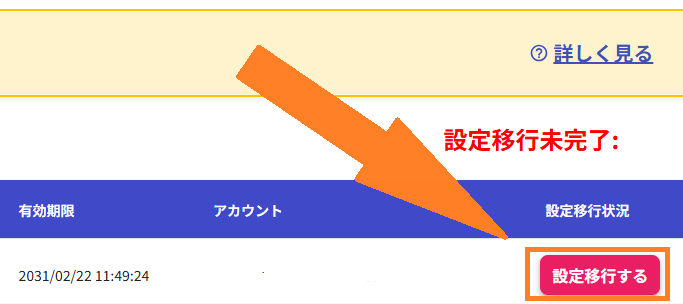
STEP3 利用規約に同意する 表示される利用規約と注意事項を確認して承諾します。 STEP4 移行内容を確認する 対象ライセンス・登録NAS・バックアップタスクを確認して、設定移行を実行します。 STEP5 設定移行完了メールを確認する 設定移行完了後、NarSuS登録アカウントのメールアドレスに完了メールが届きます。
完了メールは件名が「[成功] NarSuSクラウドバックアップから切り替え完了のお知らせ」で届き本文には移行したクラウドストレージ名やタスク情報が記載されていますので内容を確認します。また、NCB SCへのログインURLも記載されています。STEP6 NCB SCへの初回フルバックアップを開始する 設定移行にてバックアップタスクを移行した場合は設定されたスケジュールでNCB SCへの初回フルバックアップが開始されます。バックアップ結果はをNCB SCの画面にてご確認ください。 ■補足
NCB SCへの初回フルバックアップが完了するまでの間、NCBへのバックアップも並行して継続されます。
初回フルバックアップ完了後、NCBのバックアップタスクは停止または削除を行ってください。
なお、NCB SCへの初回フルバックアップ完了後もNCBへのバックアップが動作し続けた場合、一定期間を経て弊社側にてNCBのバックアップタスクを停止させていただく場合があります。
| Q&A番号 | 34641 |
|---|---|
| このQ&Aの対象製品 | NCBS-1TB/1Y NCBS-1TB/5Y NCBS-300GB/1Y NCBS-300GB/5Y NCBS-3TB/1Y NCBS-3TB/5Y NCBS-5TB/1Y NCBS-5TB/5Y |
このページのQRコードです。
スマホのカメラで読み取ることで、スマホでFAQを見ながらパソコンの操作ができます。



