


 商品一覧
商品一覧-
- 商品カテゴリーから探す
- 商品カテゴリーから探す


 検索
検索



Q&A
GV-HDRECで音声の録画ができない(音声が聴こえない、ノイズが入るなど)
以下事項をご確認ください。(音声だけでなく映像の録画もできない方はこちらをご確認ください。)
<PC接続の際に音声が録音できない場合>
こちらをご確認ください。<PC接続でZoomの音声が録画できない場合>
こちらをご確認ください。<ヘッドセット(マイク)の音声が録音されない場合>
1.本製品のヘッドセット端子からヘッドセットを接続し直して改善されるかご確認ください。
2.お使いのヘッドセットがCTIA規格に準拠したヘッドセットかどうかご確認ください。3.5㎜3極タイプのヘッドセットやマイクを利用したい場合は、3極→4極に変換できるアダプターを使う事で対応が可能です。
3.マイクの音量設定を大きくして改善されるかどうかご確認ください。(手順はこちら)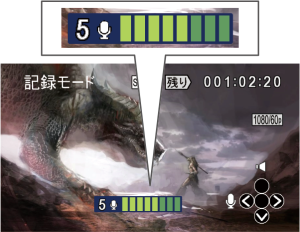
※数値が大きいほど音が大きくなります。
4.別のヘッドセットがあればそちらを使用して音声が入るかご確認ください。<アナログ(コンポジット)接続で音声が録画できない場合>
音声端子(赤と白)のケーブルが正しく接続されているかご確認ください。(同じ色同士でケーブルを接続します。)<ノイズが入って正常に音声が録画できない場合>
1.HDMI入力音声(ゲーム音声など)にノイズが入る場合
・接続しているケーブルがしっかり接続されているか確認し、抜き差しを行ってください。
・他のHDMIケーブルがお手元にある場合、交換してみて改善されるかどうかご確認ください。
・自分の話した音声(マイク音声)を録画しない場合は、録画前に以下マイクの音量設定を0に設定してください。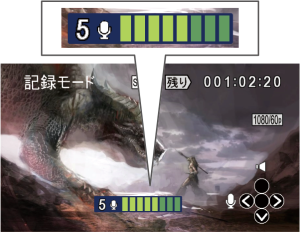
2.マイク音声にノイズが入る場合
・使用しているヘッドセットがCTIA規格に準拠したヘッドセットかどうかご確認ください。
・使用しているヘッドセットを他のものに変更してみて改善されるかご確認ください。
・上記ご確認いただいても改善されない場合は修理センターへの修理・検査をご検討ください。<本製品を接続するとテレビからゲームなどの音声が聴こえない場合>
テレビが消音になっていないか確認し、リモコンで音量を上げてみてください。
| Q&A番号 | 30979 |
|---|---|
| このQ&Aの対象製品 | GV-HDREC GV-HDREC/AD GV-HDREC/AD-UE GV-HDREC/B GV-HDREC/B2 GV-HDREC/E GV-HDREC1T |
このページのQRコードです。
スマホのカメラで読み取ることで、スマホでFAQを見ながらパソコンの操作ができます。



