


 商品一覧
-
- 商品カテゴリーから探す
-
 HDD(ハードディスク)/SSD
 NAS(ネットワークHDD)/アプライアンス
 液晶ディスプレイ/電子黒板
 パソコン/STB
(Web会議/サイネージ関連) オーディオ関連(CDレコ・fidata)
 ネットワークカメラ
 Wi-Fi(無線LAN)
 有線LAN/ハブ
 IoT/LTEルーター/通信
 ブルーレイ/DVDドライブ
 映像機器/チューナー
 USBメモリー
 メモリー
 インターフェイス
 押すだけテレビ電話機 memet(めめっと)
 アイオートラストサービス
 Ubuntu Pro for Devices
 GOPPA(ケーブル・分配器・マイク)
 Verbatim(LED電球・メディア)
 WD(HDD)
- 商品カテゴリーから探す
 検索



Q&A
【サイネージ比較】モニター/Android STB/miniPC 構成の違い・おすすめについて
本ページは、当社サイネージ製品の比較ページとなります。
比較したい組み合わせをクリックしてください。それぞれの特徴
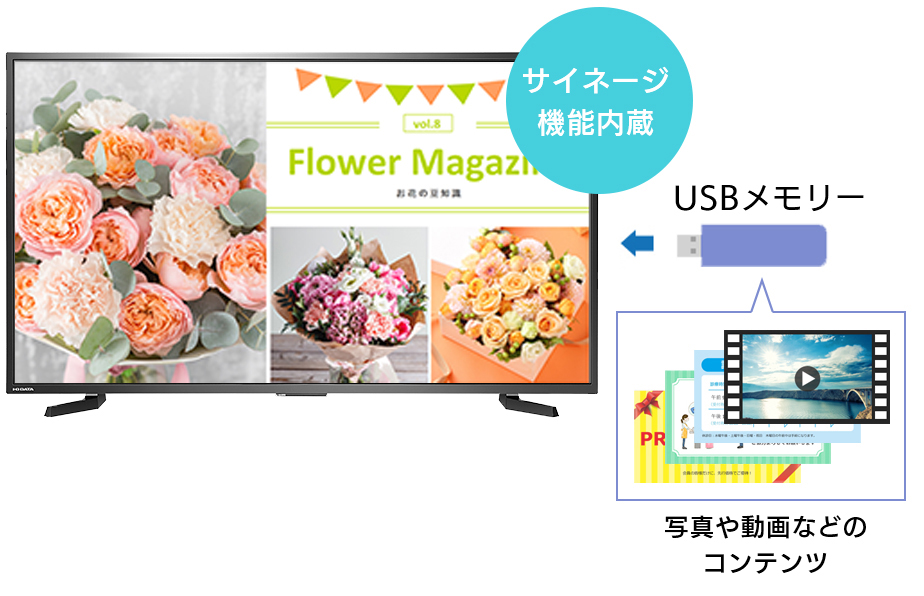
 モニターだけで自動再生
大型モニターの機能でサイネージ
モニター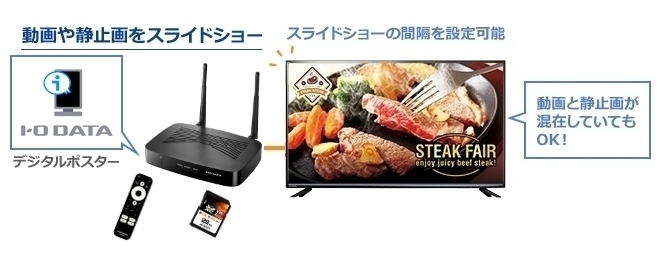
 リモコンで手軽に再生
USB/SDのデータをリモコンで再生
Android STB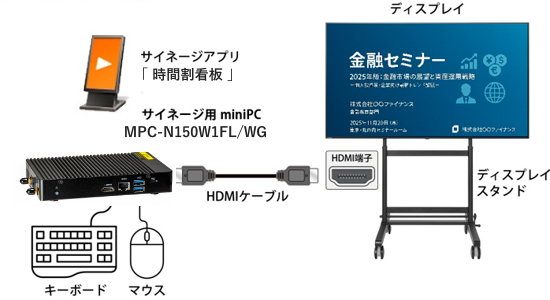
 時間に合わせて自動切替
曜日・時間ごとに再生内容を変更
miniPC+アプリ時間割看板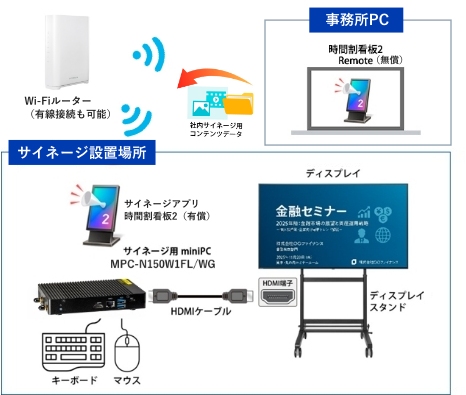
 社内PCから映像管理
社内から映像スケジュールを管理
miniPC+アプリ時間割看板2利用イメージに近いのは?
新しく大型モニターを用意・自動で映像をループ再生 ⇒ 大型モニター
今あるHDMIモニターを活用・リモコンONでUSB/microSDからループ再生 ⇒ Android STB
今あるHDMIモニターを活用・時間帯ごとに表示切替 ⇒miniPC + 時間割看板(無償版)
同一ネットワーク内の事務所PCから表示を更新 ⇒miniPC + 時間割看板2(有償版)
モニターだけで自動再生
と
リモコンで手軽に再生
を比較
それぞれの特徴
モニターだけで自動再生
大型モニターの機能でサイネージ
大型モニター
リモコンで手軽に再生
USB/SDのデータをリモコンで再生
Android STB利用イメージに近いのは?
新しく大型モニターを用意・自動で映像をループ再生 ⇒ 大型モニター
今あるHDMIモニターを活用・リモコンONでUSB/microSDからループ再生 ⇒ Android STB
比較項目 大型モニター Android STB 選定の目安 シンプルに自動再生 手軽にループ再生 主な機器構成 対応大型モニター+USBメモリー Android STB+リモコン 既存モニターの活用 − ○(HDMI接続) 画面の向き 横向き・縦向き 横向き・縦向き コンテンツの保存先 USBメモリー USBメモリー/microSDカード 静止画・動画の再生 △
(動画と静止画の混在は不可)○ PDF表示 − − スケジュール起動 ○ − 時間ごとの
コンテンツ切替− − 電源ON/OFF モニターのスケジュール機能 リモコン操作 ネットワーク接続 不要 不要 離れた場所から更新 − − 詳細はこちら 詳細はこちら
モニターだけで自動再生
と
時間に合わせて自動切替
を比較
それぞれの特徴
モニターだけで自動再生
大型モニターの機能でサイネージ
大型モニター
時間に合わせて自動切替
曜日・時間ごとに再生内容を変更
miniPC+アプリ時間割看板利用イメージに近いのは?
新しく大型モニターを用意・自動で映像をループ再生 ⇒ 大型モニター
今あるHDMIモニターを活用・時間帯ごとに表示切替 ⇒miniPC + 時間割看板(無償版)
比較項目 大型モニター miniPC+アプリ時間割看板 選定の目安 シンプルに自動再生 時間帯ごとに内容変更 主な機器構成 対応大型モニター+USBメモリー HDMIモニター+miniPC+アプリ時間割看板 既存モニターの活用 − ○(HDMI接続) 画面の向き 横向き・縦向き 横向き・縦向き コンテンツの保存先 USBメモリー miniPC上/USBメモリー 静止画・動画の再生 △
(動画と静止画の混在は不可)△
(同一スケジュール内での
静止画・動画混在不可)PDF表示 − − スケジュール起動 ○ ○ 時間ごとの
コンテンツ切替− ○ 電源ON/OFF モニターのスケジュール機能 スケジュール設定 ネットワーク接続 不要 不要 離れた場所から更新 − − 詳細はこちら 詳細はこちら
リモコンで手軽に再生
と
時間に合わせて自動切替
を比較
それぞれの特徴
リモコンで手軽に再生
USB/SDのデータをリモコンで再生
Android STB
時間に合わせて自動切替
曜日・時間ごとに再生内容を変更
miniPC+アプリ時間割看板利用イメージに近いのは?
今あるHDMIモニターを活用・リモコンONでUSB/microSDからループ再生 ⇒ Android STB
今あるHDMIモニターを活用・時間帯ごとに表示切替 ⇒miniPC + 時間割看板(無償版)
比較項目 Android STB miniPC+アプリ時間割看板 選定の目安 手軽にループ再生 時間帯ごとに内容変更 主な機器構成 Android STB+リモコン HDMIモニター+miniPC+アプリ時間割看板/アプリ時間割看板2 既存モニターの活用 ○(HDMI接続) ○(HDMI接続) 画面の向き 横向き・縦向き 横向き・縦向き コンテンツの保存先 USBメモリー/microSDカード miniPC内/USBメモリー 静止画・動画の再生 ○ △
(同一スケジュール内での
静止画・動画混在不可)PDF表示 − − スケジュール起動 − ○ 時間ごとの
コンテンツ切替− ○ 電源ON/OFF リモコン操作 スケジュール設定 ネットワーク接続 不要 不要 離れた場所から更新 − − 詳細はこちら 詳細はこちら 詳細はこちら
時間に合わせて自動切替
と
社内PCから映像管理
を比較
それぞれの特徴
時間に合わせて自動切替
曜日・時間ごとに再生内容を変更
miniPC+アプリ時間割看板
社内PCから映像管理
社内から映像スケジュールを管理
miniPC+アプリ時間割看板2利用イメージに近いのは?
今あるHDMIモニターを活用・時間帯ごとに表示切替 ⇒miniPC + 時間割看板(無償版)
同一ネットワーク内の事務所PCから表示を更新 ⇒miniPC + 時間割看板2(有償版)
比較項目 miniPC+アプリ時間割看板 miniPC+アプリ時間割看板2 選定の目安 時間帯ごとに内容変更 事務所PCから管理 主な機器構成 HDMIモニター+miniPC+アプリ時間割看板 HDMIモニター+miniPC+アプリ時間割看板2+管理用PC 既存モニターの活用 ○(HDMI接続) ○(HDMI接続) 画面の向き 横向き・縦向き 横向き・縦向き コンテンツの保存先 miniPC内/USBメモリー miniPC内
(同一ネットワークPCから入替可)静止画・動画の再生 △
(同一スケジュール内での
静止画・動画混在不可)○ PDF表示 − ○ スケジュール起動 ○ ○ 時間ごとの
コンテンツ切替○ ○ 電源ON/OFF スケジュール設定 スケジュール設定 ネットワーク接続 不要 必要(同一ネットワーク内) 離れた場所から更新 − ○ 詳細はこちら 詳細はこちら 詳細はこちら
| Q&A番号 | 34706 |
|---|---|
| このQ&Aの対象製品 | JIKANWARI2 JIKANWARI2(ESD) LCD-U431D2 LCD-U501VX2 MPC-N150W1FL/WG MPC-NCI3W2 MPC-NCI3W2/PRO |
このページのQRコードです。
スマホのカメラで読み取ることで、スマホでFAQを見ながらパソコンの操作ができます。



